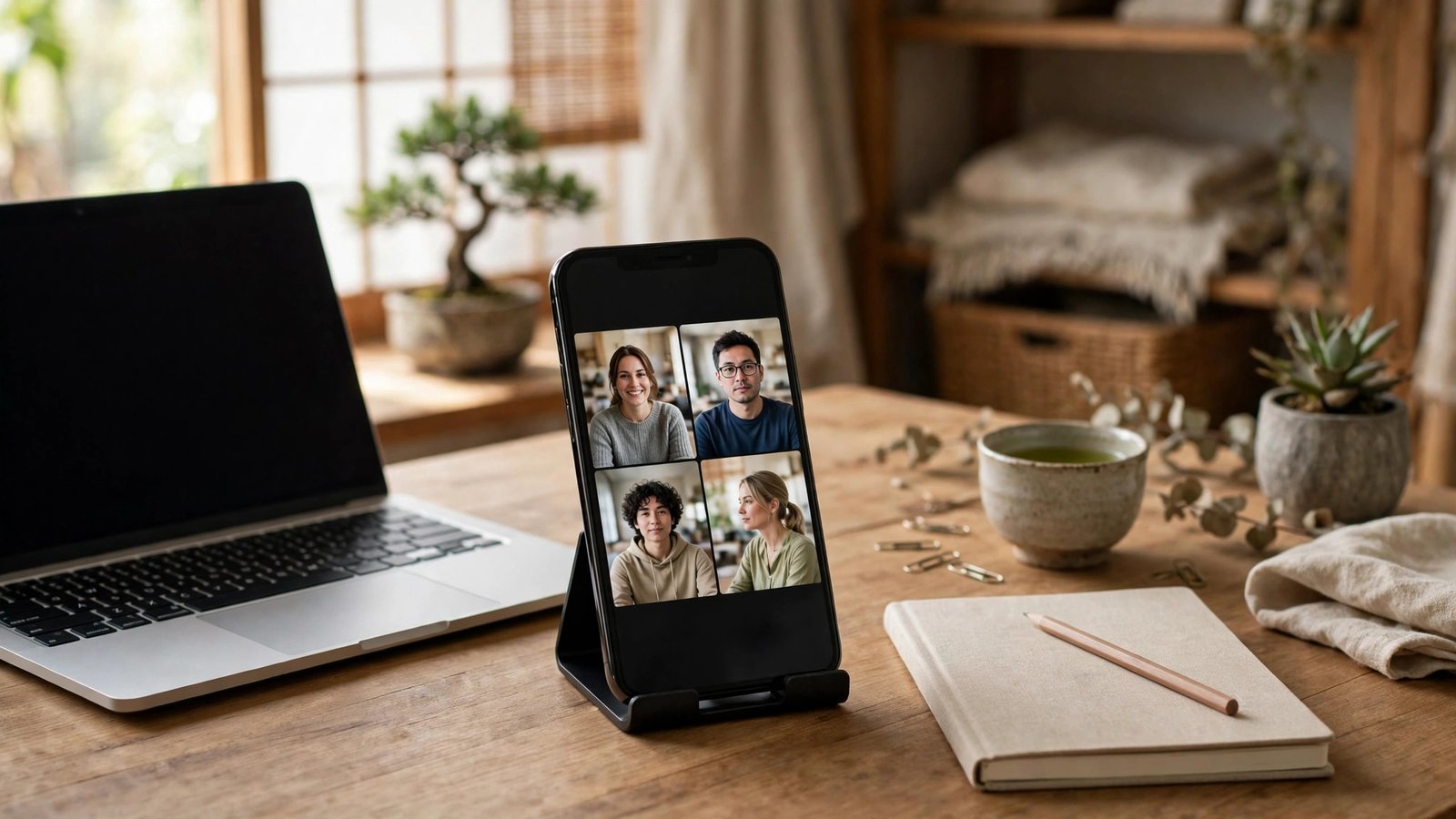
スマホでオンライン会議に参加する方法:Zoom・Google Meet・Microsoft Teamsの使い方
仕事や学校の打ち合わせが、スマホから参加するオンライン会議に変わってきました。パソコンが手元になくても、スマホがあれば会議に参加できます。ただ、初めての人は「招待リンクをどう開くのか」「音が出ないときはどうするのか」と戸惑うこともあります。
この記事では、日本でよく使われるZoom、Google Meet、Microsoft Teamsの3つについて、スマホからの参加方法をまとめます。アプリの入れ方、招待リンクの開き方、会議中の基本操作、よくあるトラブルの直し方まで、順番に説明します。会議の前日までに一度試しておくと、当日は落ち着いて参加できます。
始める前に:アプリを入れておく
オンライン会議に参加するには、専用のアプリを入れておくのが確実です。Zoom、Google Meet、Microsoft Teamsは、iPhoneとAndroidのどちらにも無料のアプリがあります。App StoreやGoogle Playで名前を検索して入れましょう。アプリを入れなくてもブラウザから参加できる場合もありますが、音声や画面共有がうまく動かないことがあります。
アプリを入れたら、会議の前に一度開いてみましょう。Zoomはアカウントがなくても参加できますが、自分の名前を設定しておくと、会議の参加者一覧に正しい名前が表示されます。Google MeetはGoogleアカウント、TeamsはMicrosoftアカウントや招待されたメールアドレスでのサインインが必要な場合があります。招待メールに書かれた案内を確かめておきましょう。
マイクとカメラの許可も大切です。アプリを初めて開いたときに「マイクの使用を許可しますか」「カメラの使用を許可しますか」と聞かれます。ここで許可しておかないと、会議中に声が届かなかったり、映像が映らなかったりします。あとから変えることもできますが、会議前に済ませておくのが安心です。
招待リンクから参加する手順
参加の流れは、どのサービスでもほぼ同じです。主催者から送られてきた招待メールやチャットのメッセージを開き、招待リンクをタップします。リンクをタップすると、対応するアプリが自動で開きます。アプリが入っていない場合は、アプリの入手画面が表示されることがあります。
Zoomの場合、リンクをタップするとアプリが開き、「ミーティングに参加」の画面になります。名前を確認して参加をタップします。パスコードの入力を求められることがあります。パスコードは招待メールに書かれています。会議室に入る前に、主催者の承認を待つ「待機室」に入る場合もあります。承認されるまで、そのまま待っていましょう。
Google Meetの場合、招待リンクをタップするとアプリが開き、会議のプレビュー画面が表示されます。ここでマイクとカメラのオン・オフを確かめてから「今すぐ参加」をタップします。会議室に入る前に自分の映像が映るので、背景や明るさを確認できます。
Microsoft Teamsの場合も、招待リンクをタップしてアプリを開き、「今すぐ参加」をタップします。Teamsは会議の前にロビーで待つことがあります。主催者が承認すると会議室に入れます。会社の会議では、Teamsのアカウントでサインインするよう求められることがあります。
会議中の基本操作:マイク・カメラ・画面共有
会議室に入ったら、画面の下のほうに操作ボタンが並んでいます。マイクのボタンで自分の音声のオン・オフを切り替え、カメラのボタンで映像のオン・オフを切り替えます。発言しないときはマイクをオフにしておくのが基本です。生活音や周りの声が会議に流れるのを防げます。
手を挙げる機能もあります。ZoomやTeamsには「手を挙げる」ボタンがあり、発言したいときに主催者に知らせることができます。チャット機能もあり、発言の代わりに文字で質問や意見を送れます。資料の画面共有は、主催者や発表者が行うことが多いですが、自分が共有する場合は、画面下の「共有」ボタンから資料や画面を選びます。
会議から出るときは、画面の「退出」や「終了」ボタンをタップします。誤ってタップしないよう、ボタンの位置を確かめておきましょう。途中でスマホの画面が暗くなると、会議から切れてしまうことがあります。会議中は画面が暗くならないよう、自動ロックまでの時間を長めに設定しておくか、充電しながら参加するのが安心です。
音が出ない・声が届かないときの直し方
一番多いトラブルは音声です。相手の声が聞こえないときは、まずスマホの音量を確認します。通話の音量とメディアの音量は別になっていることがあり、会議の音は通話の音量で出る場合があります。音量ボタンを押して上げてみましょう。イヤホンを使っている場合は、イヤホンが正しくつながっているかも確かめます。Bluetoothイヤホンは、一度接続を切ってつなぎ直すと直ることがあります。
自分の声が相手に届かないときは、マイクがオフになっていないか確認します。画面のマイクボタンに斜線が入っている場合はオフの状態です。タップしてオンにしましょう。マイクがオンなのに声が届かない場合は、スマホの設定でアプリのマイク許可がオンになっているか確かめます。iPhoneでは「設定」からアプリを選び、マイクをオンにします。Androidでは「設定」の「アプリ」から対象のアプリを選び、「権限」でマイクを許可します。
映像が映らないときも、同じようにカメラの許可を確認します。ほかのアプリがカメラを使っている場合も、映像が出ないことがあります。カメラを使うアプリを閉じてから、もう一度試してみましょう。
会議を快適にするコツ
スマホでの会議は、通信の安定が何より大切です。Wi-Fiにつながっている場合は、電波の強い場所で参加しましょう。モバイル回線で参加する場合は、データ通信量が増える点に注意します。映像をオンにしたままだと通信量が大きくなります。映像が不要な会議では、カメラをオフにすると通信が安定し、データ通信量も抑えられます。
バッテリーにも気をつけましょう。オンライン会議はバッテリーを多く使います。長時間の会議では、充電器につないで参加するのが安心です。会議の前にバッテリー残量を確かめ、充電しておく習慣をつけましょう。
背景と明るさも、印象を左右します。窓を背にすると顔が暗く映ります。顔に光が当たる位置に座ると、相手に見えやすくなります。背景が気になる場合は、ZoomやTeamsの背景ぼかし機能を使うと、部屋の様子が見えにくくなります。
会議の直前に、招待リンクとアプリの動作を一度確かめておきましょう。初めてのサービスでは、参加の手順を事前に試すだけで、当日の不安がぐっと減ります。トラブルが起きたときは、まずアプリを閉じて開き直す、スマホを再起動する、という基本の対処を試してみましょう。
Frequently Asked Questions
スマホからオンライン会議に参加するのにアカウントは必要ですか?
Zoomはアカウントがなくても招待リンクから参加できることが多いです。Google MeetはGoogleアカウント、Microsoft TeamsはMicrosoftアカウントや招待されたメールアドレスでのサインインが必要な場合があります。招待メールに書かれた案内を確かめましょう。どの場合も、アプリを事前に入れておくのが確実です。
会議中に相手の声が聞こえません。どうすればいいですか?
まずスマホの音量を上げてみましょう。通話の音量とメディアの音量は別になっていることがあります。イヤホンを使っている場合は、接続を確認し、一度つなぎ直してみましょう。それでも聞こえない場合は、アプリを閉じて開き直すか、スマホを再起動すると直ることがあります。
スマホの会議でデータ通信量はどれくらい使いますか?
映像をオンにした会議では、通信量が大きくなります。Wi-Fiが使える場所ではWi-Fiで参加するのが安心です。モバイル回線で参加する場合は、カメラをオフにすると通信量を抑えられます。長時間の会議や、映像が不要な会議では、カメラをオフにするのがおすすめです。


Post Comment