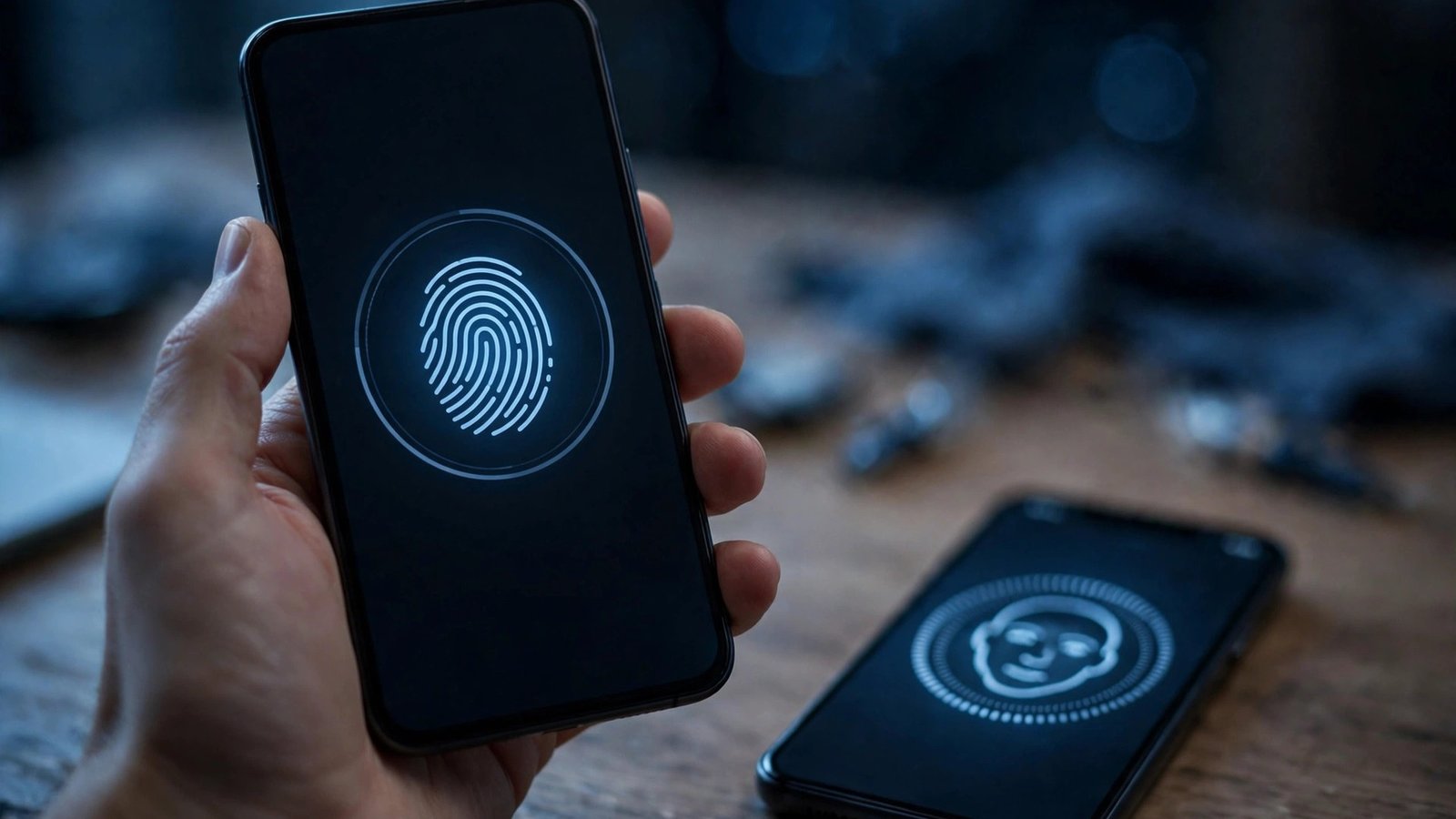
Sécuriser le verrouillage de son téléphone : code PIN, empreinte digitale et reconnaissance faciale
Votre téléphone contient vos photos, vos messages, vos comptes bancaires et vos identifiants. Le verrouillage de l’écran est la première barrière entre ces données et quelqu’un qui mettrait la main sur votre appareil. Pourtant, beaucoup de téléphones restent protégés par un code trop simple, ou par aucun verrouillage du tout. Voici comment mettre en place un verrouillage solide sur iPhone et Android, en combinant code, empreinte digitale et reconnaissance faciale.
Étape 1 : choisir un code vraiment solide
Tout commence par le code, car il reste la solution de secours quand l’empreinte ou le visage ne sont pas reconnus. Sur iPhone comme sur Android, choisissez un code à six chiffres au minimum, plutôt que quatre. Évitez les suites évidentes : votre année de naissance, 123456, 000000, ou une date que l’on trouve sur vos réseaux sociaux.
Un bon réflexe consiste à utiliser un code qui n’a aucun lien avec vous, et à le changer si vous l’avez partagé un jour avec quelqu’un, même brièvement. Sur iPhone, vous pouvez aussi choisir un code alphanumérique, lettres et chiffres mélangés, dans les réglages de Face ID ou de Touch ID. C’est plus long à taper, mais beaucoup plus difficile à deviner.
Sur iPhone, le réglage se trouve dans Réglages, puis Face ID et code, ou Touch ID et code selon le modèle. Sur Android, le chemin varie selon la marque, mais il se trouve en général dans Paramètres, puis Sécurité, puis Verrouillage de l’écran. Choisissez l’option Code PIN et suivez les instructions à l’écran.
Étape 2 : activer l’empreinte digitale
L’empreinte digitale est un bon compromis entre sécurité et confort : elle déverrouille le téléphone en une fraction de seconde, sans que vous ayez à taper votre code devant tout le monde. Sur iPhone, cette fonction s’appelle Touch ID et se trouve sur les modèles avec un bouton d’accueil, comme l’iPhone SE. Sur Android, le capteur se trouve sous l’écran, sur le côté, ou au dos du téléphone selon le modèle.
Pour l’activer, rendez-vous dans les réglages de sécurité de votre téléphone et choisissez l’option Empreinte digitale. L’appareil vous demandera de poser votre doigt plusieurs fois sur le capteur, sous différents angles. Enregistrez au moins deux doigts, par exemple les deux pouces, ou un pouce et un index : si l’un est mouillé ou blessé, l’autre prendra le relais.
Pensez à réenregistrer vos empreintes si vous changez de protection d’écran, car une vitre trop épaisse peut gêner le capteur.
Étape 3 : activer la reconnaissance faciale
La reconnaissance faciale déverrouille le téléphone en le regardant, sans toucher à rien. Sur iPhone, elle s’appelle Face ID et équipe les modèles sans bouton d’accueil, depuis l’iPhone X. Sur Android, la fonction s’appelle Déverrouillage par reconnaissance faciale, ou Visage, et sa fiabilité varie selon les modèles : certains utilisent une caméra classique, d’autres un capteur de profondeur.
Pour l’activer sur iPhone, allez dans Réglages, puis Face ID et code, et suivez le balayage du visage demandé à l’écran. Sur Android, le réglage se trouve dans Paramètres, puis Sécurité, puis Déverrouillage par le visage, avec des noms qui changent selon la marque. Dans les deux cas, l’enregistrement prend moins d’une minute.
Un conseil : activez aussi l’option qui exige que vos yeux soient ouverts, quand elle existe. Elle évite que le téléphone se déverrouille pendant que vous dormez ou si quelqu’un le pointe vers votre visage sans que vous le regardiez. Sur iPhone, cette option s’appelle Exiger l’attention pour Face ID et elle est activée par défaut.
Étape 4 : régler le verrouillage automatique et les effacements
Un téléphone qui reste déverrouillé sur une table n’est pas protégé. Réglez le verrouillage automatique sur le délai le plus court qui vous convient : trente secondes ou une minute dans les réglages d’affichage. Sur iPhone, ce réglage se trouve dans Réglages, puis Luminosité et affichage, puis Verrouillage automatique. Sur Android, cherchez Verrouillage automatique dans les réglages de sécurité ou d’affichage.
Sur iPhone, vous pouvez aussi activer l’effacement automatique des données après dix tentatives de code ratées, dans Réglages, puis Face ID et code. Cette option est puissante : après dix erreurs, le téléphone efface tout son contenu. Ne l’activez que si vos données sont sauvegardées, par exemple dans iCloud ou sur un ordinateur.
Sur Android, l’équivalent existe sur certains modèles : le téléphone se verrouille ou se réinitialise après un nombre défini d’échecs. Vérifiez dans les réglages de sécurité de votre marque si cette option est proposée. Dans tous les cas, activez la fonction de localisation à distance, Localiser sur iPhone ou Localiser mon appareil sur Android, pour pouvoir verrouiller ou effacer le téléphone à distance en cas de perte.
Étape 5 : adopter les bons réflexes au quotidien
Un bon verrouillage ne sert à rien si le code circule. Ne tapez jamais votre code en public en le montrant, et ne le communiquez à personne, même à un proche qui veut emprunter votre téléphone pour un appel : mieux vaut déverrouiller vous-même l’appareil et le lui tendre ouvert.
Désactivez l’affichage des notifications sensibles sur l’écran de verrouillage, pour que vos messages ne s’affichent pas quand le téléphone est verrouillé. Sur iPhone, ce réglage se trouve dans Réglages, puis Notifications, puis Afficher les aperçus. Sur Android, il se trouve dans les réglages de notifications, sous l’option Notifications sur l’écran de verrouillage.
Enfin, gardez votre téléphone à jour. Les mises à jour du système corrigent régulièrement des failles de sécurité, y compris dans les mécanismes de verrouillage.
Frequently Asked Questions
L’empreinte digitale ou la reconnaissance faciale remplacent-elles le code ?
Non. Le code reste obligatoire : il sert après un redémarrage, après 48 heures sans déverrouillage, ou quand l’empreinte ou le visage ne sont pas reconnus. L’empreinte et le visage sont des raccourcis pratiques, mais c’est le code qui protège réellement vos données. Choisissez-le solide et gardez-le secret.
Que faire si mon téléphone ne reconnaît plus mon visage ou mon doigt ?
Essayez d’abord avec des doigts propres et secs, ou en retirant lunettes et masque selon le cas. Si le problème persiste, supprimez l’empreinte ou le visage enregistré et recommencez l’enregistrement dans un bon éclairage. Si rien ne fonctionne, votre code reste la solution : il déverrouille toujours le téléphone, même si les capteurs sont en panne.
Mon téléphone verrouillé est-il vraiment protégé en cas de vol ?
Un bon verrouillage empêche l’accès à vos données, mais il ne suffit pas à lui seul. Activez la localisation à distance pour pouvoir verrouiller ou effacer l’appareil, et vérifiez que vos photos et vos données sont sauvegardées. En cas de vol, changez rapidement les mots de passe de vos comptes les plus sensibles, en commençant par votre messagerie et votre banque.





Post Comment