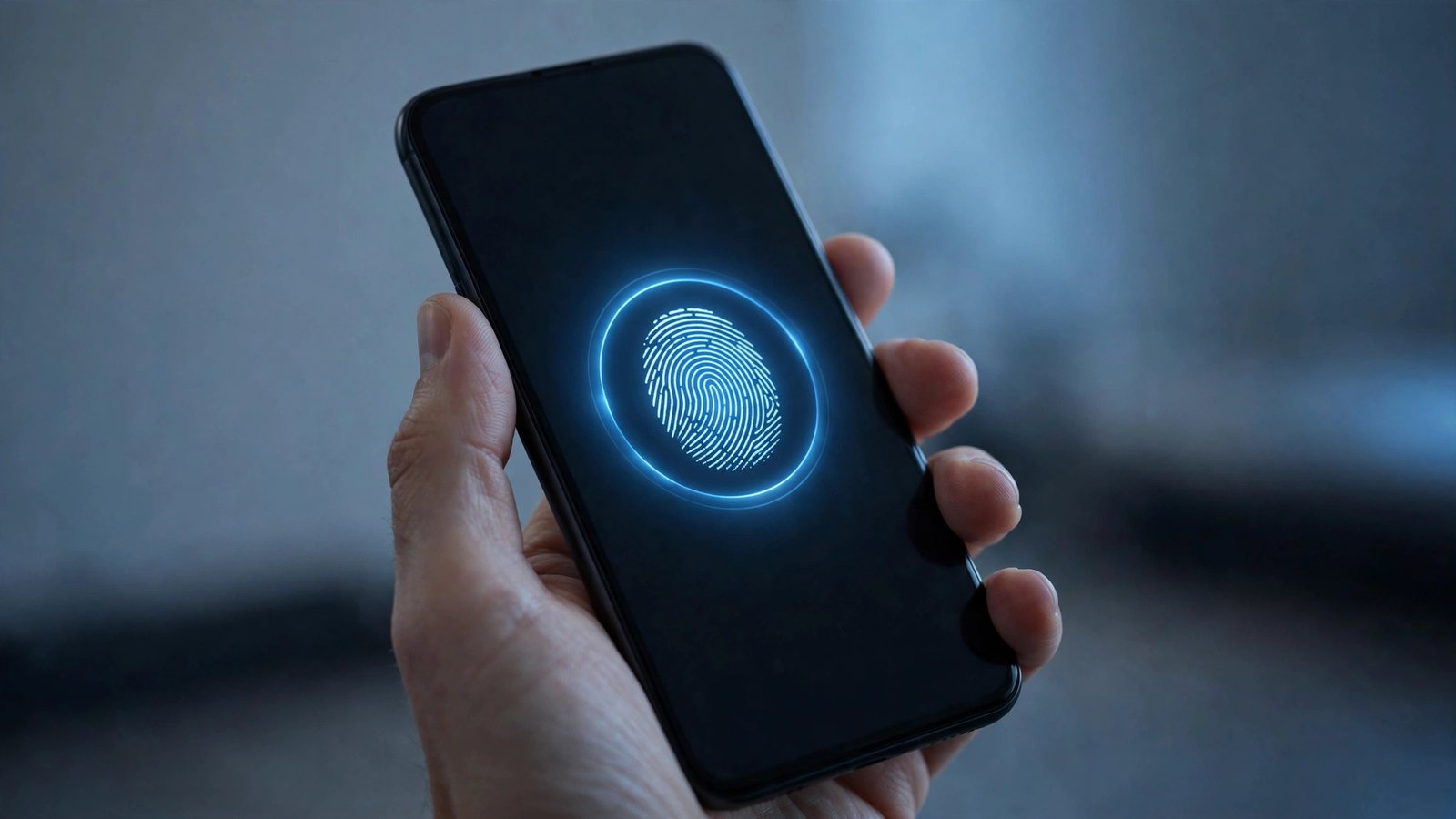
スマホの画面ロックと生体認証の設定方法:指紋・顔認証で安全に使う
スマホには、写真や連絡先、決済情報など、大切な情報がたくさん入っています。画面ロックを設定していないと、スマホを落としたときに誰でも中身を見ることができてしまいます。指紋認証や顔認証を使えば、ロックをかけたまま、毎日のロック解除を手軽にできます。この記事では、iPhoneとAndroidで画面ロックと生体認証を設定する方法を、順番に紹介します。
設定にかかる時間は数分です。まだロックを設定していない人は、この記事を読みながら一緒に設定してみてください。
画面ロックが大切な理由
スマホを落としたり、置き忘れたりしたとき、画面ロックがなければ、拾った人がそのまま操作できてしまいます。写真やメッセージ、メール、銀行アプリまで見られてしまう可能性があります。画面ロックは、そうした事態を防ぐ最初の壁です。
指紋認証や顔認証は、ロックをかけた状態でも、解除の手間を減らしてくれます。パスコードを毎回入力するのが面倒で、ロックを外してしまう人もいます。生体認証を設定すれば、指を置く、顔を向けるだけで解除できるので、ロックをかけたまま快適に使えます。
iPhoneで画面ロックとFace IDを設定する
iPhoneでは「設定」アプリを開き、「Face IDとパスコード」をタップします。パスコードが設定されていない場合は、まずパスコードの設定を求められます。6桁の数字を入力します。誕生日や電話番号など、推測されやすい数字は避けてください。
次に、画面の案内に従ってFace IDを設定します。顔をゆっくりと円を描くように動かし、顔の情報を登録します。登録が終わると、画面を見るだけでロックが解除できるようになります。マスクを着けている場合は、「マスク着用時Face ID」の設定もできます。
Face IDが使えない場面では、パスコードの入力が必要です。パスコードは忘れないようにしてください。何度も間違えると、一定時間ロックがかかります。
iPhoneでTouch IDを設定する
ホームボタンがあるiPhoneでは、Touch ID(指紋認証)を使います。「設定」から「Touch IDとパスコード」を開き、パスコードを入力します。「指紋を追加」をタップし、画面の案内に従って指をホームボタンに何度か置きます。指の角度を少しずつ変えながら登録すると、認識の精度が上がります。
指は複数登録できます。よく使う親指と人差し指を登録しておくと便利です。指が濡れていると認識しにくいので、その場合はパスコードで解除します。
Androidで画面ロックと指紋認証を設定する
Androidでは、機種によって設定画面の場所が少し異なりますが、基本の流れは同じです。「設定」アプリを開き、「セキュリティ」または「生体認証とセキュリティ」をタップします。「画面ロック」を選び、PINやパターン、パスワードのいずれかを設定します。PINは4桁以上の数字、パターンは点を結ぶ線、パスワードは文字と数字の組み合わせです。
画面ロックを設定したら、同じ画面で「指紋認証」または「顔認証」を選びます。画面の案内に従って指紋や顔を登録します。指紋は複数の指を登録できる機種が多いので、左右の親指を登録しておくと使いやすくなります。
顔認証は、顔をカメラに向けるだけで解除できる便利な機能です。ただし、機種によっては写真でも解除できてしまう簡易な方式もあります。安全性を重視するなら、指紋認証と併用するのが安心です。
パスコードやPINの選び方
パスコードやPINは、生体認証が使えないときの最後の砦です。推測されやすい数字は避けましょう。誕生日、電話番号の下4桁、1234や0000のような並びは、真っ先に試されます。ランダムな数字の組み合わせにしてください。
パターンロックを使う場合は、単純な形を避けます。L字やZ字のような分かりやすい形は推測されやすいので、複雑な形にしてください。画面に残る指紋の跡からパターンが読み取られることもあるので、定期的に画面を拭く習慣も大切です。
パスコードやPINは、家族や友人にも教えないのが基本です。どうしても共有が必要な場合は、後から変更できるようにしておきましょう。
自動ロックまでの時間を設定する
画面ロックは、一定時間操作がないと自動でかかります。この時間を短くすると、置き忘れたときの安全性が高まります。iPhoneでは「設定」から「画面表示と明るさ」、「自動ロック」で時間を選べます。30秒から5分まで選べるので、30秒か1分に設定するのがおすすめです。
Androidでは「設定」から「ディスプレイ」、「画面のタイムアウト」または「スリープ」で時間を選べます。機種によっては、画面ロックの設定画面で「自動的にロック」を選べる場合もあります。短めに設定しておくと、うっかり置き忘れたときも安心です。
ロック画面の通知に気をつける
ロック画面にメッセージの内容が表示される設定になっていると、ロックをかけていても、通知から内容が読めてしまいます。iPhoneでは「設定」から「通知」、「プレビューを表示」で「ロック解除時」を選ぶと、ロック中は通知の内容が隠れます。Androidでは「設定」から「通知」、「ロック画面の通知」で、内容を表示しない設定にできます。
銀行や決済アプリからの通知は、特に注意が必要です。残高や取引内容がロック画面に表示されると、他人に見られてしまいます。大切なアプリの通知は、ロック画面に表示しない設定にしておくのが安心です。
紛失したときの備えも忘れずに
画面ロックを設定したら、紛失したときにスマホを探せる機能も有効にしておきましょう。iPhoneでは「設定」から自分の名前、「探す」で「iPhoneを探す」をオンにします。Androidでは「設定」から「セキュリティ」または「Google」の項目で「デバイスを探す」をオンにします。
これらの機能を使えば、紛失したスマホの場所を地図で確認したり、遠隔でロックをかけたり、データを消去したりできます。画面ロックと組み合わせることで、紛失時の被害を大きく減らせます。詳しい手順は、スマホを探す方法を解説した別の記事も参考にしてください。
よくある質問
指紋認証や顔認証は安全ですか
指紋や顔の情報は、スマホの中に暗号化されて保存され、外部に送信されることはありません。指紋認証は、パスコードよりも推測されにくいため、安全性は高いと言えます。顔認証は機種によって方式が異なり、赤外線で立体的に顔を認識する方式は安全性が高いです。ただし、どの方式でも、登録した指紋や顔以外の方法で解除されないよう、パスコードも推測されにくいものにしておくことが大切です。
生体認証がうまく認識されません。どうすればよいですか
指紋が認識されにくい場合は、指を登録し直してみてください。指の角度を変えながら何度か登録すると、精度が上がります。指が濡れていたり、汚れていたりすると認識しにくいので、指とセンサーを拭いてから試してください。顔認証がうまくいかない場合は、明るい場所で登録し直すと改善することがあります。メガネやマスクの着脱で認識が変わる場合は、その状態でも登録しておくと便利です。
画面ロックのパスコードを忘れてしまいました
パスコードを忘れた場合、スマホを初期化しないと使えないことがあります。iPhoneでは、パソコンを使って復元モードで初期化します。Androidでは、Googleアカウントでログインできる場合がありますが、機種によっては初期化が必要です。初期化するとデータが消えるので、日頃からバックアップを取っておくことが大切です。パスコードは、忘れない場所にメモしておくか、信頼できる方法で記録しておきましょう。




Post Comment