Comment changer la langue de son téléphone en France : iPhone et Android, pas à pas
Vous venez d’acheter un téléphone configuré en anglais, ou vous apprenez une langue et vous voulez vous immerger dedans ? Changer la langue de son téléphone prend moins d’une minute, et la plupart des réglages se trouvent au même endroit sur iPhone et sur Android. Ce guide vous montre la marche à suivre pour le système, pour chaque application et pour le clavier.
Pourquoi changer la langue de son téléphone
Il y a plusieurs bonnes raisons de le faire. La plus courante est simple : le téléphone a été acheté à l’étranger ou offert, et il est arrivé configuré dans une autre langue. Une autre raison est l’apprentissage : mettre son téléphone en anglais, en espagnol ou en allemand est un moyen efficace de pratiquer une langue au quotidien, puisque les menus, les notifications et les applications suivent.
Dans tous les cas, le changement est réversible. Vous pouvez revenir au français à tout moment, en suivant exactement les mêmes étapes dans l’autre sens. Les applications installées gardent leurs données, et aucun contenu n’est effacé.
Étape 1 : changer la langue sur iPhone
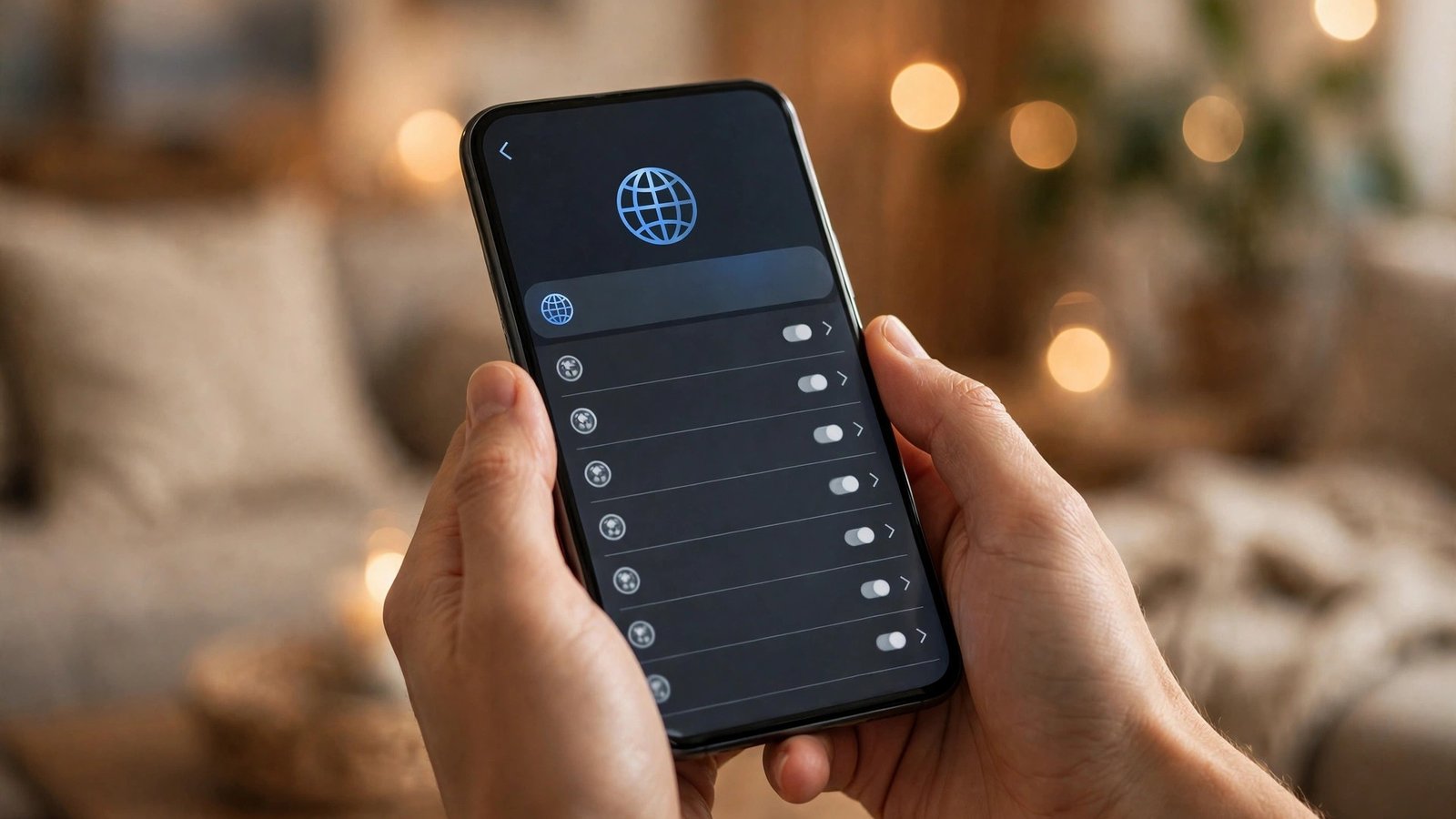
Sur iPhone, ouvrez l’application Réglages, reconnaissable à son icône grise en forme d’engrenage. Touchez Général, puis Langue et région. Vous voyez alors la langue actuelle en haut de l’écran, avec un bouton Ajouter une langue juste en dessous.
Touchez Ajouter une langue, puis choisissez la langue voulue dans la liste. L’iPhone vous demande alors si cette langue doit devenir la langue principale, ou si elle doit simplement s’ajouter à la liste des langues préférées. Choisissez la première option pour que tout le système bascule dans la nouvelle langue. L’écran devient noir quelques secondes, puis les menus réapparaissent dans la langue choisie. Si vous l’avez seulement ajoutée, faites-la glisser en haut de la liste des langues préférées, car l’iPhone utilise toujours la première de cette liste.
Étape 2 : changer la langue sur Android
Sur Android, le chemin dépend un peu du fabricant, mais il reste très proche d’un téléphone à l’autre. Ouvrez l’application Paramètres, puis cherchez Système. Dans le menu Système, touchez Langues, ou Langues et saisie selon la version. Vous voyez la liste des langues installées sur le téléphone.
Touchez Ajouter une langue pour choisir une nouvelle langue dans la liste. Une fois ajoutée, faites-la glisser en haut de la liste, ou touchez-la pour la définir comme langue principale. Le téléphone applique le changement immédiatement, sans redémarrage dans la plupart des versions récentes.
Sur les téléphones Samsung, le chemin est Paramètres, puis Gestion globale, puis Langue. Sur les téléphones Google Pixel, c’est Paramètres, puis Système, puis Langues. Si vous ne trouvez pas le menu, tapez simplement le mot langue dans la barre de recherche en haut des Paramètres.
Étape 3 : changer la langue d’une seule application
Il n’est pas toujours utile de changer la langue de tout le téléphone. Parfois, on veut seulement qu’une application soit en anglais, par exemple pour s’entraîner, tout en gardant le reste en français. Les versions récentes des deux systèmes le permettent.
Sur iPhone, ouvrez Réglages, descendez jusqu’à l’application concernée dans la liste, puis touchez Langue. Vous pouvez choisir une langue différente pour cette application, indépendamment du système. Cette option n’apparaît que pour les applications qui proposent plusieurs langues.
Sur Android, ouvrez Paramètres, puis Applications, puis choisissez l’application. Touchez ensuite Langue de l’application, une option disponible dans les versions récentes d’Android. Choisissez la langue voulue dans la liste. Si l’option n’apparaît pas, l’application ne propose pas encore de réglage individuel : elle suivra la langue du système.
Étape 4 : changer la langue du clavier
Changer la langue du système ne change pas toujours celle du clavier, et c’est là que beaucoup de personnes se trompent. Si le correcteur automatique continue de corriger vos mots en français alors que vous écrivez en anglais, c’est que le clavier est resté en français.
Sur iPhone, ouvrez Réglages, puis Général, puis Clavier, puis Claviers. Touchez Ajouter un clavier pour ajouter la langue voulue. Ensuite, quand vous écrivez, maintenez le doigt sur l’icône du globe en bas du clavier pour passer d’une langue à l’autre. Le correcteur et les suggestions suivent la langue du clavier actif.
Sur Android, le plus simple est de passer par l’application du clavier elle-même, le plus souvent Gboard. Ouvrez n’importe quel champ de texte, touchez l’icône des paramètres du clavier, puis Langues, puis Ajouter un clavier. Vous pouvez aussi y aller par Paramètres, puis Système, puis Langues et saisie, puis Clavier virtuel. Une fois la langue ajoutée, la barre d’espace du clavier affiche la langue active, et un appui long dessus permet de changer.
Que faire si un menu reste dans l’ancienne langue
Dans la plupart des cas, tout bascule immédiatement. Mais certaines applications conservent leur ancienne langue parce qu’elles ont été ouvertes récemment, ou parce que la langue choisie n’est pas disponible dans l’application. Fermez complètement l’application, puis rouvrez-la. Si le problème persiste, vérifiez dans la boutique d’applications qu’aucune mise à jour n’est en attente.
Si vous vous êtes trompé de langue et que vous ne comprenez plus les menus, ne paniquez pas. Les icônes restent aux mêmes endroits. Sur iPhone, l’icône des Réglages est toujours l’engrenage gris, Général est le menu avec la même icône, et Langue et région se trouve en haut de cette liste. Sur Android, l’icône des Paramètres est aussi un engrenage. Vous pouvez aussi demander à l’assistant vocal de votre téléphone, Siri ou Google, d’ouvrir les réglages de langue à votre place.
Questions fréquentes
Changer la langue du téléphone efface-t-il mes données ?
Non. Changer de langue ne touche ni aux photos, ni aux contacts, ni aux messages, ni aux applications installées. Seuls les textes des menus et des applications changent. Vous pouvez revenir au français à tout moment en refaisant les mêmes étapes.
Pourquoi certaines applications restent-elles en français après le changement ?
Certaines applications ne sont pas traduites dans toutes les langues, ou elles utilisent la langue choisie lors de leur première ouverture. Dans ce cas, vérifiez le réglage de langue propre à l’application, comme expliqué à l’étape 3, ou réinstallez l’application pour qu’elle reparte sur la langue du système.
Comment changer la langue du clavier sans changer celle du téléphone ?
Sur iPhone, allez dans Réglages, Général, Clavier, puis Claviers, et ajoutez la langue voulue. Sur Android, ajoutez la langue dans les réglages du clavier, le plus souvent Gboard. Vous pourrez ensuite basculer d’une langue à l’autre directement depuis le clavier, sans toucher à la langue du système.



Post Comment