Prendre des notes sur son téléphone en France : Apple Notes, Google Keep et Samsung Notes, pas à pas
Une idée en marchant, une liste de courses, un numéro noté en vitesse : le téléphone est devenu le carnet de presque tout le monde. Encore faut-il choisir la bonne application et savoir où vont les notes. Trois applications gratuites couvrent l’essentiel : Apple Notes, Google Keep et Samsung Notes. Ce guide explique comment les utiliser au quotidien et comment ne plus jamais perdre une note.
Apple Notes : le carnet intégré à l’iPhone
Apple Notes est déjà installé sur tous les iPhone, et c’est souvent le choix le plus simple. Pour créer une note, ouvrez l’application Notes et touchez l’icône de création en bas à droite. Tapez votre texte, puis revenez en arrière : la note est enregistrée automatiquement, sans bouton à valider.
Pour organiser vos notes, créez des dossiers : dans l’écran des dossiers, touchez « Nouveau dossier », nommez-le « Travail » ou « Maison », puis déplacez vos notes dedans. Vous pouvez aussi épingler une note importante en haut de la liste en la balayant vers la droite.
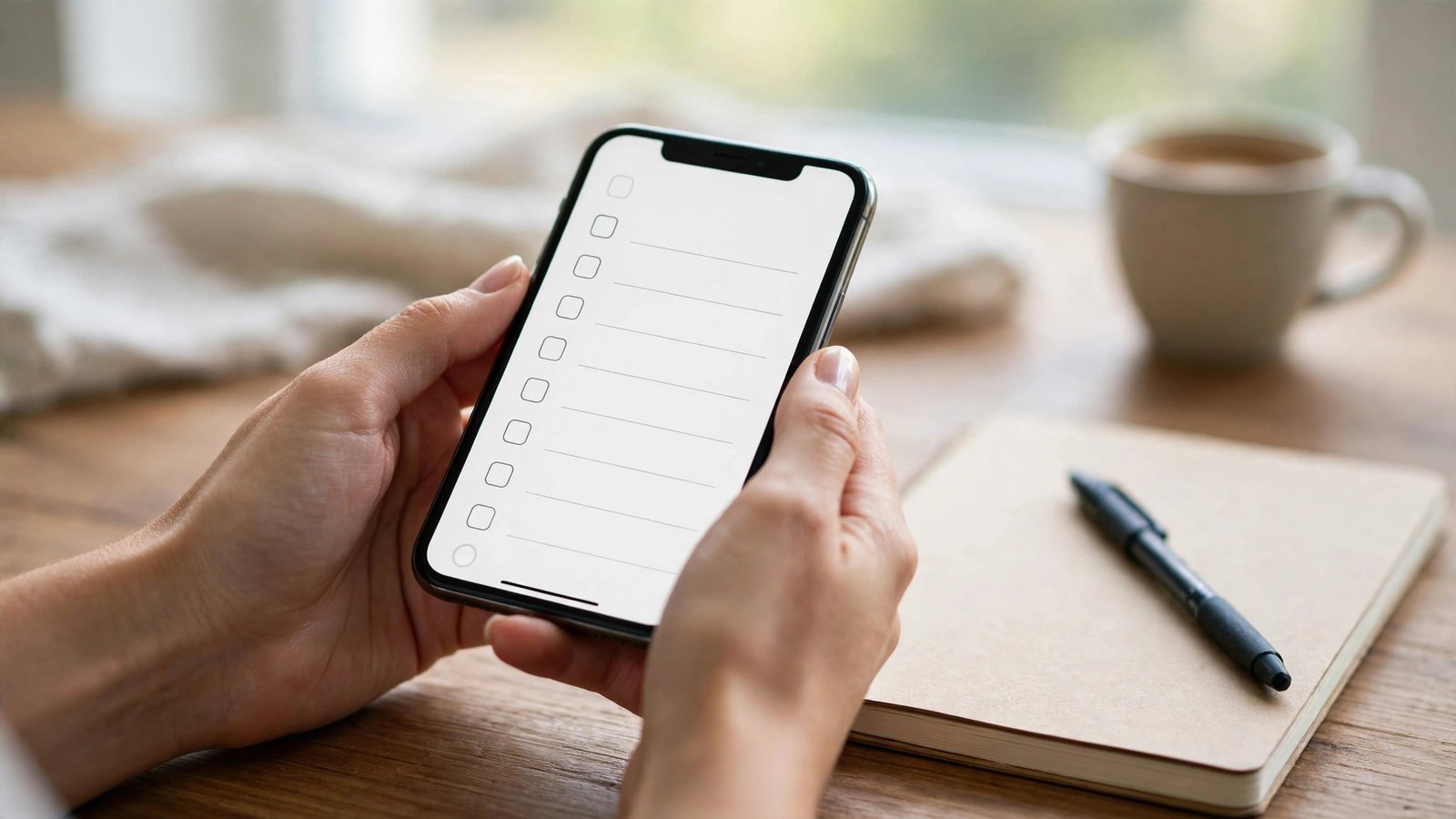
Les listes à cocher sont pratiques pour les courses. Dans une note, touchez l’icône de liste avec des cases, puis tapez chaque élément : un toucher sur le rond coche l’élément, qui se barre tout seul. Apple Notes ne gère pas les rappels directement, mais vous pouvez partager une note vers l’application Rappels en deux gestes.
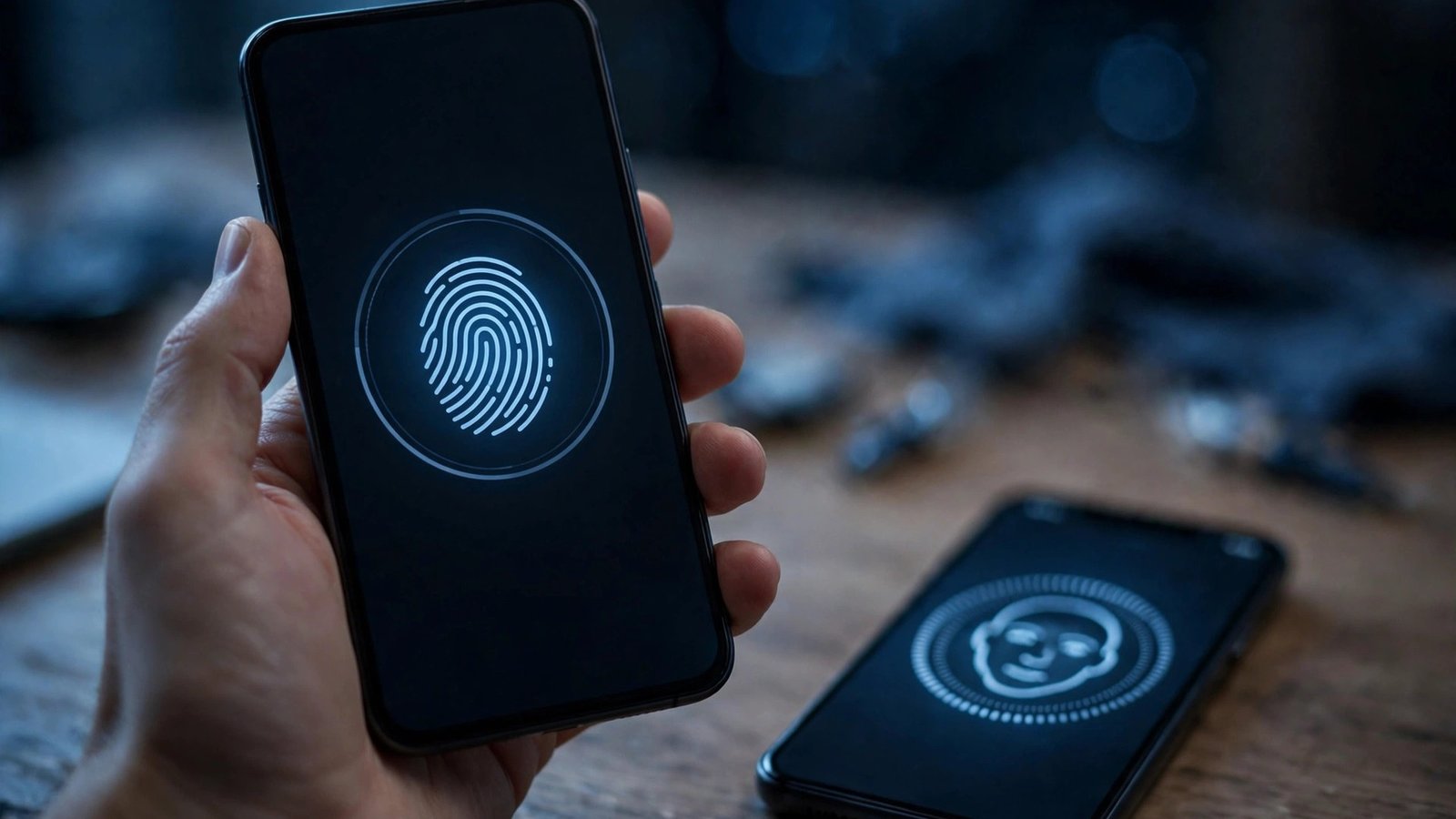
Apple Notes sait aussi numériser un document. Dans une note, touchez l’icône d’appareil photo puis « Scanner des documents » : cadrez la feuille, l’application détecte les bords et enregistre une image propre, que vous pouvez ensuite annoter. Les notes sensibles peuvent être verrouillées : touchez les trois points en haut d’une note, choisissez « Verrouiller », et la note ne s’ouvrira plus qu’avec Face ID, Touch ID ou votre code.
La synchronisation passe par iCloud. Dans Réglages, touchez votre nom puis iCloud et vérifiez que Notes est activé : vos notes apparaissent alors sur votre iPad et votre Mac, et sur icloud.com. Si vous partagez une note, par exemple une liste de courses, touchez l’icône de partage et choisissez « Collaborer » : chacun peut modifier la liste, et les changements se voient en temps réel.
Google Keep : simple, rapide et multiplateforme
Google Keep est l’application de notes de Google, gratuite sur iPhone et Android. Son principe est simple : chaque note est une carte colorée, visible d’un coup d’œil. Pour créer une note, ouvrez Keep et touchez le bouton « + » ou le champ « Prendre une note » en bas de l’écran. Tapez votre texte, choisissez une couleur, et c’est enregistré.
Keep excelle pour les notes rapides. Une note vocale se crée en touchant l’icône de micro : l’application transcrit ce que vous dites et garde aussi l’enregistrement audio. Pour une liste, touchez l’icône de cases à cocher, tapez vos éléments, et cochez-les au fur et à mesure. Les libellés remplacent les dossiers : touchez les trois points d’une note, choisissez « Ajouter un libellé », et créez par exemple « Courses », « Idées » ou « Voyage ».
Les rappels sont le point fort de Keep. Touchez l’icône de cloche sur une note et choisissez une date et une heure, ou même un lieu : Keep peut vous rappeler une note quand vous arrivez à un endroit. Pour retrouver une note, la recherche cherche dans le texte, mais aussi dans les images, grâce à la reconnaissance de texte intégrée.
Keep se synchronise avec votre compte Google. Vos notes sont donc visibles sur keep.google.com depuis un ordinateur, et sur tous vos appareils connectés au même compte. Si vous archivez une note, elle disparaît de l’écran principal sans être supprimée. Les notes supprimées restent 7 jours dans la corbeille avant d’être effacées définitivement.
Samsung Notes : le choix des téléphones Galaxy
Sur les téléphones Samsung, Samsung Notes est installé par défaut, et il va plus loin que les deux autres pour l’écriture manuscrite. Avec un stylet S Pen sur les modèles compatibles, ou simplement avec le doigt, vous pouvez écrire à la main, dessiner, surligner et annoter un PDF. Pour créer une note, ouvrez Samsung Notes et touchez l’icône « + ». Choisissez entre le clavier et l’écriture manuscrite en touchant l’icône de crayon.
L’application convertit votre écriture en texte tapé : sélectionnez vos mots manuscrits, touchez « Convertir en texte », et la note devient un texte classique, facile à copier ou à partager. Vous pouvez aussi annoter un PDF directement : importez le fichier, surlignez, ajoutez des commentaires, puis exportez le tout en PDF. Les notes se synchronisent avec Samsung Cloud.
Quelle application choisir, et comment ne rien perdre
Le bon choix dépend surtout de votre téléphone. Sur iPhone, Apple Notes est le plus intégré : il fonctionne avec Siri, avec l’écran verrouillé et avec le partage familial. Sur Android, Google Keep est le plus universel : il fonctionne sur toutes les marques et se retrouve sur le web. Sur un téléphone Samsung, Samsung Notes est le meilleur pour l’écriture manuscrite et l’annotation de PDF.
Quelques réflexes valent pour les trois applications. Activez la synchronisation avec votre compte, iCloud ou Google, avant de prendre des notes importantes : c’est elle qui vous sauvera si le téléphone est perdu ou cassé. Pensez à vérifier de temps en temps que la synchronisation fonctionne, en ouvrant vos notes sur un ordinateur. Ne gardez pas un mot de passe ou un code confidentiel dans une note ordinaire : utilisez plutôt le gestionnaire de mots de passe de votre téléphone, ou verrouillez la note avec Apple Notes.
Enfin, faites le tri de temps en temps. Archivez les notes terminées, supprimez les doublons, et gardez vos dossiers simples : trois ou quatre dossiers bien nommés valent mieux qu’une liste sans fin.
Frequently Asked Questions
Quelle est la meilleure application de notes gratuite en France ?
Cela dépend de votre téléphone. Apple Notes est le meilleur choix sur iPhone, grâce à son intégration avec iCloud et Siri. Google Keep est le plus universel sur Android. Samsung Notes est le plus complet pour l’écriture manuscrite sur les téléphones Galaxy.
Mes notes sont-elles sauvegardées si je perds mon téléphone ?
Oui, si la synchronisation est activée. Avec Apple Notes, vérifiez que Notes est activé dans les réglages iCloud. Avec Google Keep, vos notes sont liées à votre compte Google et visibles sur keep.google.com. Sans synchronisation, les notes restent uniquement sur l’appareil et peuvent être perdues.
Puis-je partager une note avec quelqu’un d’autre ?
Oui, dans les trois applications. Apple Notes permet de collaborer en temps réel sur une note partagée. Google Keep permet de partager une note avec d’autres comptes Google. Samsung Notes permet de partager une note en lecture seule ou en collaboration.



Post Comment