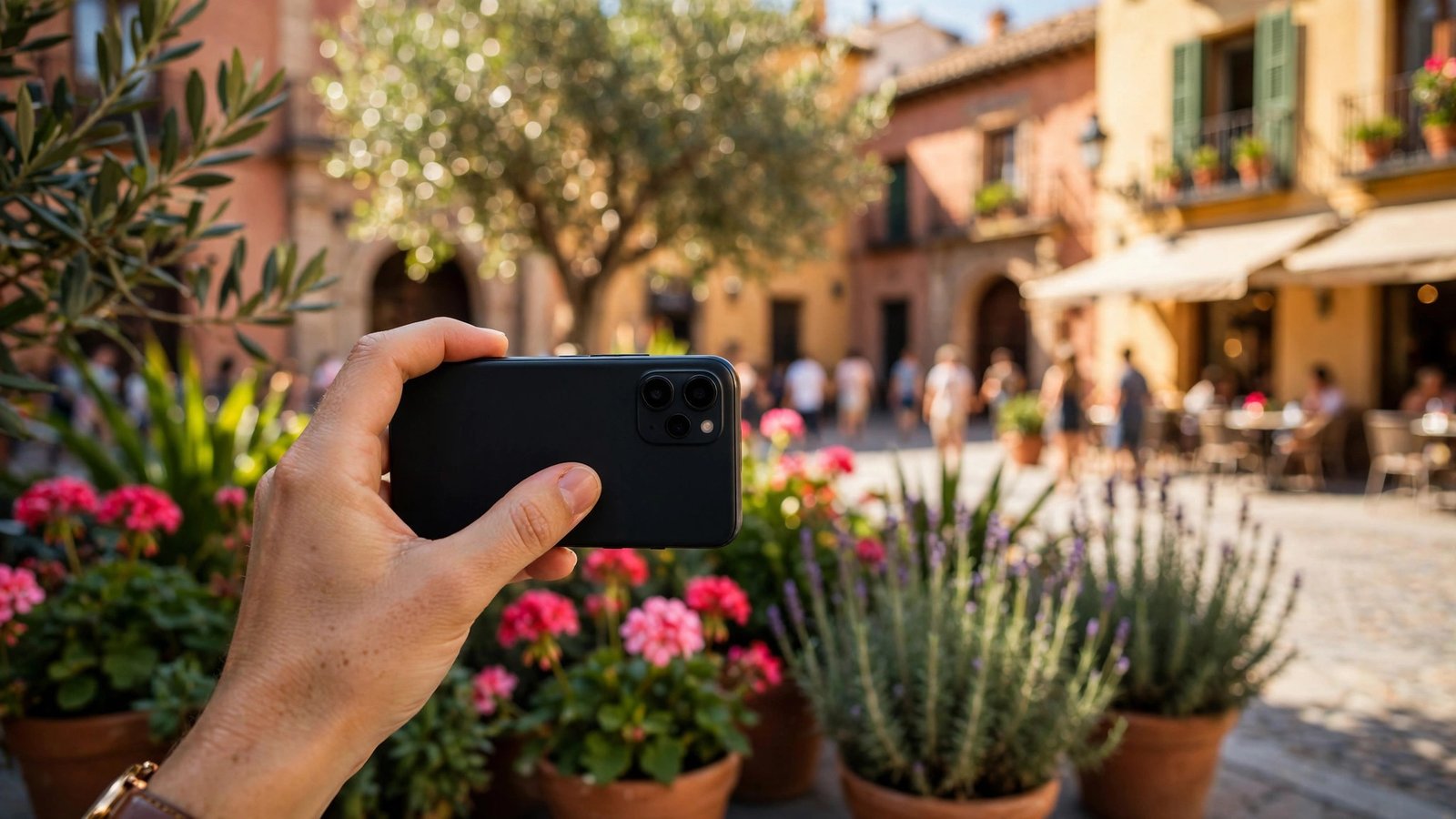
Cómo usar Google Lens en el móvil en España: buscar con la cámara, traducir carteles y copiar texto paso a paso
Google Lens convierte la cámara del móvil en una herramienta de búsqueda. Apuntas a un cartel, una planta o un producto en una tienda, y la aplicación te dice qué es, lo traduce, te muestra dónde comprarlo o te copia el texto para pegarlo en otro lugar. En España funciona en español y en la mayoría de móviles Android viene integrado, mientras que en iPhone se usa desde la aplicación de Google.
Qué es Google Lens y dónde se encuentra
Google Lens es una función de Google que analiza lo que ve la cámara y busca información relacionada. Puede reconocer texto, objetos, animales, plantas, monumentos, productos y códigos. También puede traducir el texto que aparece en una imagen en tiempo real, algo muy útil cuando viajas o te encuentras un cartel en otro idioma.
En Android, Lens está en la aplicación de Google y en la cámara de muchos fabricantes. En iPhone se usa desde la aplicación de Google o desde Google Fotos. En ambos casos necesitas conexión a internet.
Cómo abrir Google Lens en Android
En la mayoría de móviles Android, la forma más rápida es abrir la aplicación de Google y tocar el icono de Lens, que se parece a una cámara con un punto en el centro y suele estar en la barra de búsqueda. También puedes abrir la cámara, buscar el modo Lens entre los modos disponibles y apuntar directamente.
También puedes pedirle al Asistente de Google que abra Lens. Al abrirlo verás modos como Buscar, Traducir, Texto, Tareas y Compras: cada uno cambia lo que Lens hace con la imagen.
Cómo abrir Google Lens en iPhone
En iPhone, el primer paso es instalar la aplicación de Google desde la App Store si no la tienes. Al abrirla, verás el icono de Lens junto a la barra de búsqueda, igual que en Android. Toca el icono, concede el permiso para usar la cámara la primera vez y apunta a lo que quieras analizar.
También puedes usar Lens desde Google Fotos: abre una foto y toca el icono de Lens. Es útil para una captura de un cartel que quieres traducir o un producto que quieres buscar más tarde.
Buscar qué es algo con una foto
El uso más directo de Lens es apuntar a un objeto y preguntar qué es. Funciona bien con plantas, animales, monumentos, obras de arte y productos. Apunta con la cámara, encuadra el objeto para que ocupe buena parte de la pantalla y toca el botón de búsqueda. Lens te mostrará resultados con imágenes parecidas y enlaces con más información.
Para que funcione mejor, busca buena luz y encuadra el objeto con claridad. Si los resultados no son claros, prueba desde otro ángulo o acércate más. Es muy útil de paseo, en un museo o para saber el nombre y los cuidados de una planta.
Traducir carteles y menús al instante
El modo Traducir es uno de los más útiles cuando viajas. Abre Lens, elige el modo Traducir y apunta al texto. La traducción aparece superpuesta sobre la imagen, en el idioma que hayas elegido, y se actualiza en tiempo real mientras mueves el móvil. No hace falta hacer la foto: basta con mantener la cámara apuntando al cartel.
También puedes hacer la foto primero y traducirla después, algo mejor cuando el texto es largo o está en una superficie con reflejos. Lens detecta el idioma de origen de forma automática en la mayoría de los casos. En España es útil para turistas que leen menús en español y para residentes ante un cartel en inglés, francés o alemán. La traducción es automática y puede tener errores, así que úsala como ayuda, no como traducción oficial.
Copiar texto de una foto para pegarlo donde quieras
El modo Texto reconoce las letras que aparecen en una imagen y te permite seleccionarlas y copiarlas, como si fuera un documento. Apunta a un papel, un libro o una pantalla, elige el modo Texto y Lens marcará las palabras que ha detectado. Puedes arrastrar para seleccionar un fragmento y copiarlo en el portapapeles.
Esto ahorra mucho tiempo cuando quieres pasar a limpio las notas de una pizarra, copiar una dirección de un folleto o guardar el texto de un cartel sin escribirlo a mano. También sirve para copiar teléfonos, direcciones web o correos impresos. Una vez copiado, puedes pegarlo en WhatsApp, en un correo o en tus notas. En el mismo modo Texto, Lens también ofrece escuchar el texto en voz alta y buscar en internet la frase seleccionada.
Buscar productos y consejos de privacidad
El modo Compras está pensado para encontrar un producto en internet a partir de una foto. Si ves unas zapatillas, una lámpara o un electrodoméstico que te gusta, apunta con Lens y toca el modo Compras. La aplicación mostrará resultados de tiendas con productos parecidos y, en muchos casos, con precios. En España, los resultados suelen incluir tiendas conocidas y marketplaces habituales. Los precios son orientativos y pueden cambiar en la tienda, así que confirma el precio final antes de comprar.
Lens envía las imágenes a Google para analizarlas, así que evita apuntar a documentos con datos personales, como el DNI o facturas. Puedes quitar el permiso de la cámara cuando no lo uses. Mantén la lente limpia y evita pantallas con reflejo. Lens también funciona con capturas de pantalla: haz una captura, ábrela en Google Fotos y toca el icono de Lens.
Frequently Asked Questions
Es gratis Google Lens
Sí, Google Lens es gratuito. En Android viene integrado en la aplicación de Google y en muchos casos también en la cámara. En iPhone se usa desde la aplicación de Google o desde Google Fotos, ambas gratuitas. Solo necesitas una cuenta de Google y conexión a internet.
Funciona Google Lens sin internet
No, Google Lens necesita conexión a internet porque el análisis de las imágenes se realiza en los servidores de Google. Sin conexión, la aplicación no puede reconocer objetos ni traducir texto. La traducción sin conexión de Google Translate es una función distinta y hay que descargar los idiomas antes de viajar.
Qué diferencia hay entre Google Lens y el escáner de códigos QR
El escáner de códigos QR solo lee códigos QR y códigos de barras, mientras que Google Lens reconoce imágenes completas: objetos, texto, plantas, monumentos y productos. Lens también puede leer códigos QR, así que en la práctica Lens hace lo mismo que el escáner de QR y mucho más.


Post Comment