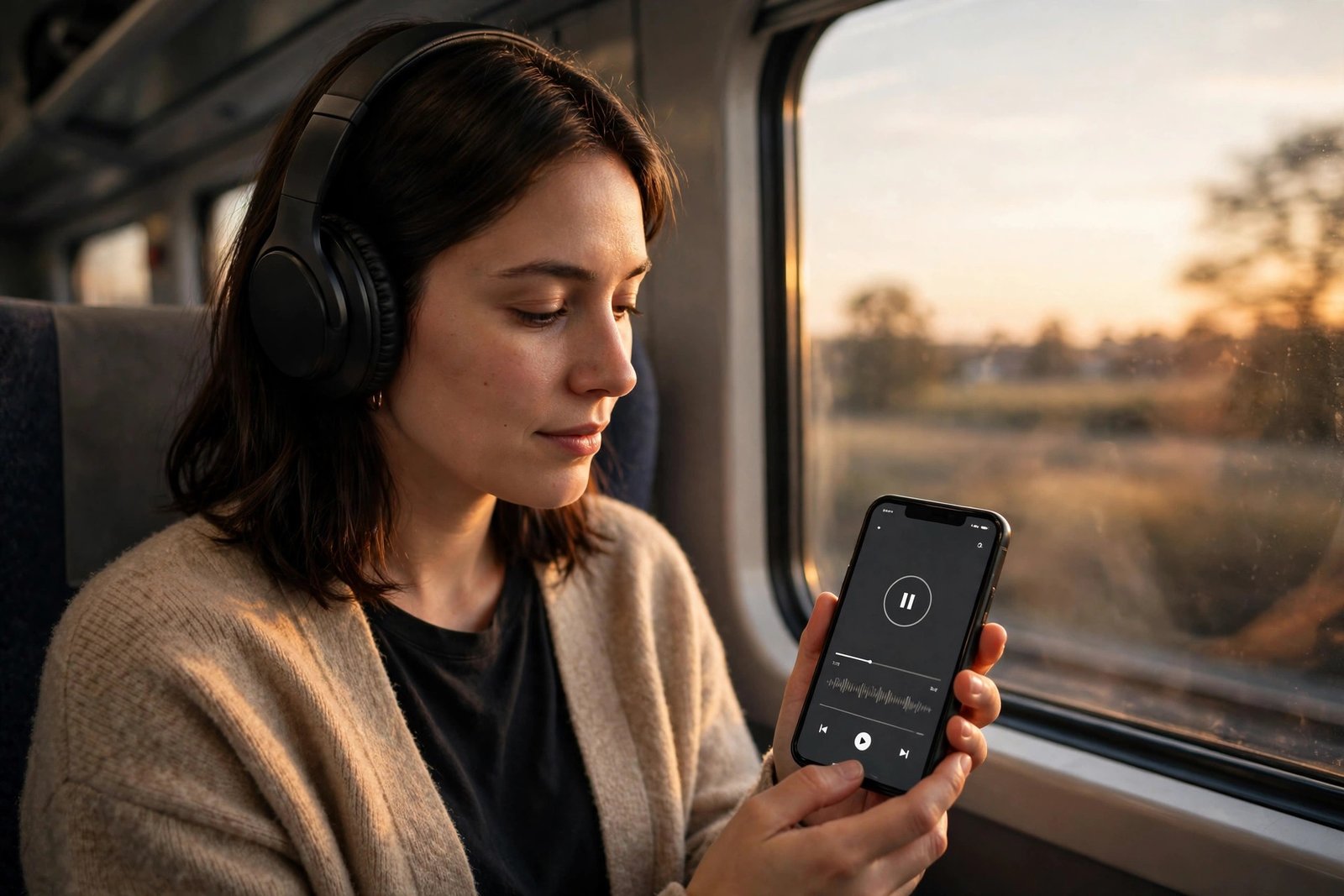
Musik offline hören auf iPhone und Android: Spotify, Apple Music und YouTube Music im Überblick
Im Flugzeug, in der U-Bahn oder im Funkloch auf dem Land: Es gibt viele Momente, in denen das Internet streikt und die Musik trotzdem weiterlaufen soll. Die Lösung heißt Offline-Modus. Fast alle großen Musikdienste erlauben es, Songs, Alben und Playlists herunterzuladen und später ohne Verbindung zu hören. Wir zeigen Ihnen, wie das bei Spotify, Apple Music und YouTube Music funktioniert und worauf Sie achten sollten.
Was bedeutet Musik offline hören überhaupt?
Beim Offline-Hören laden Sie Musikdateien auf Ihr Handy, statt sie zu streamen. Die Songs liegen dann im Speicher des Geräts und lassen sich ohne mobile Daten und ohne WLAN abspielen. Das spart Datenvolumen, schont den Akku und funktioniert auch dort, wo es gar keinen Empfang gibt.
Wichtig zu wissen: Heruntergeladene Musik gehört Ihnen nicht. Sie ist an Ihr Abo gebunden und lässt sich nur innerhalb der App abspielen. Wenn Sie Ihr Abo kündigen, verschwinden die Downloads.
Schritt 1: Prüfen Sie Speicher und Abo
Bevor Sie loslegen, prüfen Sie zwei Dinge. Erstens brauchen Sie ein kostenpflichtiges Abo. Bei Spotify funktioniert der Download nur mit Premium, bei Apple Music und YouTube Music ebenfalls nur mit dem jeweiligen kostenpflichtigen Abo. In der kostenlosen Version von Spotify können Sie auf dem Handy nur im Zufallsmodus streamen und nichts herunterladen.
Zweitens brauchen Sie freien Speicher. Ein Album mit zwölf Titeln belegt in normaler Qualität etwa 100 bis 150 Megabyte. Eine große Playlist mit mehreren hundert Songs kann schnell ein Gigabyte oder mehr belegen.
Schritt 2: Musik bei Spotify herunterladen
Spotify macht das Herunterladen denkbar einfach. Öffnen Sie die App und suchen Sie das Album oder die Playlist, die Sie offline hören möchten. Tippen Sie oben auf den kleinen Pfeil nach unten, der für den Download steht. Der Download startet sofort, und ein grüner Pfeil zeigt an, dass die Inhalte auf Ihrem Gerät liegen.
In den Einstellungen unter Audioqualität können Sie festlegen, in welcher Qualität geladen wird. Höhere Qualität klingt besser, braucht aber deutlich mehr Speicher. Für die meisten Kopfhörer reicht die mittlere oder hohe Qualität völlig aus. Praktisch ist auch die Einstellung, dass Downloads nur über WLAN erfolgen. So verbrauchen Sie kein mobiles Datenvolumen, wenn Sie unterwegs einen Download starten.
Schritt 3: Musik bei Apple Music herunterladen
Apple Music ist auf dem iPhone tief im System verankert und funktioniert dort besonders bequem. Suchen Sie ein Album oder eine Playlist und tippen Sie auf den Download-Pfeil daneben. Bei einzelnen Titeln finden Sie den Download über die drei Punkte neben dem Song.
Auf Android funktioniert Apple Music fast genauso. Die App sieht etwas anders aus, doch der Download-Pfeil sitzt an den gleichen Stellen. Auch hier können Sie in den Einstellungen festlegen, ob Downloads nur über WLAN stattfinden sollen und in welcher Qualität sie gespeichert werden.
Schritt 4: Musik bei YouTube Music herunterladen
YouTube Music bietet ebenfalls Downloads, allerdings mit einer Besonderheit. Neben dem klassischen Herunterladen gibt es die Funktion Smart-Downloads. Dabei lädt die App automatisch Musik herunter, die sie für Sie interessant findet, und zwar immer dann, wenn Sie mit WLAN verbunden sind. Das ist praktisch, wenn Sie spontan Musik hören möchten, ohne vorher etwas auszuwählen.
Um einzelne Inhalte gezielt herunterzuladen, tippen Sie auf die drei Punkte neben einem Album, einer Playlist oder einem Song und wählen Sie Herunterladen. Die Inhalte finden Sie danach in Ihrer Mediathek unter dem Punkt Downloads.
In den Einstellungen können Sie festlegen, wie viele Songs die Smart-Downloads speichern sollen und ob sie nur über WLAN laufen. Wer den Speicher knapp bemessen hat, stellt die Anzahl lieber niedrig ein.
Schritt 5: Offline-Modus aktivieren und richtig nutzen
Wenn alles heruntergeladen ist, können Sie den Offline-Modus einschalten. Bei Spotify finden Sie ihn in den Einstellungen unter Wiedergabe. Schalten Sie den Offline-Modus ein, spielt die App nur noch heruntergeladene Inhalte ab und verbraucht keine mobilen Daten mehr. Bei Apple Music und YouTube Music gibt es keinen eigenen Schalter. Dort reicht es, die mobile Datenverbindung zu trennen oder den Flugmodus zu aktivieren, die heruntergeladene Musik bleibt abspielbar.
Speicher verwalten und Downloads löschen
Downloads fressen Speicher. Wenn Ihr Handy voll wird, lohnt sich ein Blick in die heruntergeladenen Inhalte. In allen drei Apps können Sie Alben und Playlists einzeln wieder entfernen, indem Sie erneut auf den Download-Pfeil tippen. Bei Spotify gibt es zusätzlich in den Einstellungen den Punkt Speicher, über den Sie alle Downloads auf einmal löschen können.
Prüfen Sie auch, welche Qualität Sie eingestellt haben. Wer von höchster auf hohe Qualität wechselt, spart bei einer großen Musiksammlung schnell mehrere hundert Megabyte, ohne dass der Unterschied beim Hören über normale Kopfhörer auffällt.
Häufige Probleme und Lösungen
Manchmal verschwinden Downloads oder lassen sich nicht abspielen. In den meisten Fällen liegt es daran, dass die App Ihre Berechtigung prüfen muss. Verbinden Sie das Handy kurz mit dem Internet, öffnen Sie die App und warten Sie einen Moment. Danach sollten die Downloads wieder verfügbar sein.
Fazit
Musik offline zu hören ist einfacher, als viele denken. Mit einem kostenpflichtigen Abo bei Spotify, Apple Music oder YouTube Music laden Sie Alben und Playlists mit wenigen Fingertipps herunter und hören sie danach überall, auch ohne Internet. Wichtig sind nur genug freier Speicher und ein Download über WLAN, damit das Datenvolumen geschont wird. Wer regelmäßig unterwegs ist, sollte sich eine feste Offline-Playlist anlegen und diese ab und zu aktualisieren. Dann läuft die Musik auch dort weiter, wo das Netz längst aufgegeben hat.
Frequently Asked Questions
Kann ich bei Spotify kostenlos Musik offline hören?
Nein, Downloads sind bei Spotify nur mit einem Premium-Abo möglich. In der kostenlosen Version können Sie auf dem Handy nur streamen und keine Songs herunterladen.
Wie viel Speicher braucht heruntergeladene Musik?
Ein Album mit zwölf Titeln belegt in normaler Qualität etwa 100 bis 150 Megabyte. Eine große Playlist mit mehreren hundert Songs kann schnell ein Gigabyte oder mehr belegen. In höherer Qualität wird es entsprechend mehr.
Warum verschwinden meine Downloads manchmal?
Die Apps prüfen in regelmäßigen Abständen, ob Ihr Abo noch aktiv ist. Wenn Sie lange offline waren, kann es sein, dass die Downloads erst nach einer kurzen Internetverbindung wieder verfügbar sind. Gehen Sie einmal im Monat kurz online, dann bleibt alles erhalten.



Post Comment