Cómo escanear un código QR con el móvil en España: Android y iPhone
Los códigos QR están en todas partes en España: en la carta de un restaurante, en la entrada de un concierto, en un cartel del metro, en la factura de la luz o en el folleto de una tienda. Escanearlos con el móvil es rápido y no necesitas instalar ninguna aplicación rara, porque casi todos los teléfonos actuales ya lo hacen con la cámara.
Aquí verás cómo hacerlo en iPhone y Android, qué hacer si el código no se lee y cómo hacerlo con seguridad.
Qué es un código QR y para qué sirve
Un código QR es ese cuadrado con manchas blancas y negras que ves en carteles, paquetes y pantallas. Funciona como un atajo: al escanearlo con la cámara del móvil, te lleva a una página web, te conecta a una red wifi, abre un menú, añade un contacto o inicia un pago, sin tener que escribir nada.
Su uso se disparó durante la pandemia, cuando los restaurantes dejaron las cartas de papel. Desde entonces sirven para entradas, billetes, encuestas, promociones y pagos.
La ventaja es la comodidad. La precaución necesaria es que un código QR puede llevar a cualquier enlace, también a uno falso. Por eso, al final de esta guía verás cómo comprobar a dónde te lleva antes de abrirlo.
Paso 1: escanear un código QR en iPhone
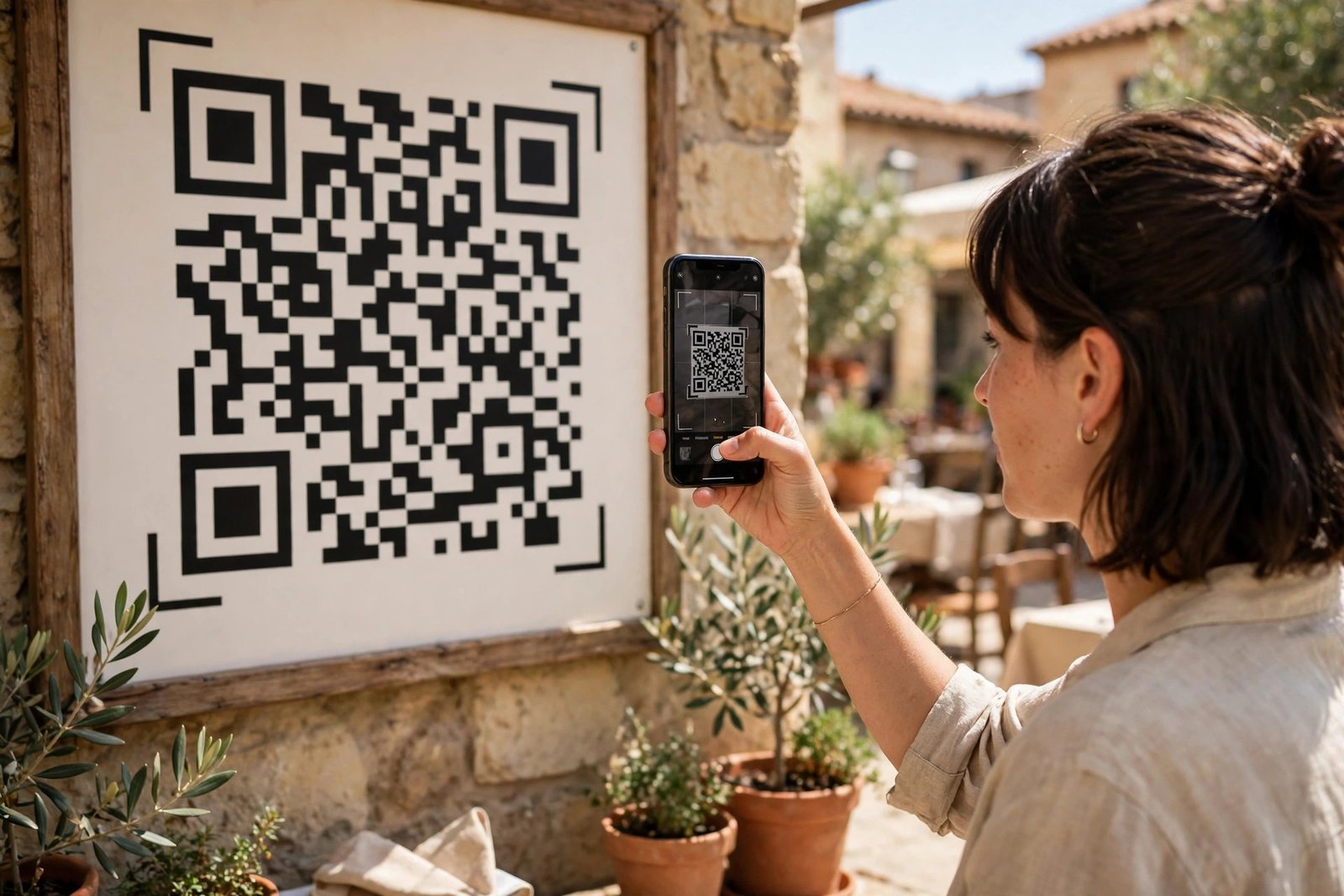
En iPhone, escanear un código QR es tan sencillo como abrir la cámara. No necesitas ninguna aplicación. Abre la app Cámara y apunta al código, manteniendo el móvil a unos 20 o 30 centímetros. No hace falta pulsar el botón de la foto.
En uno o dos segundos aparecerá un aviso amarillo en la parte superior de la pantalla con el enlace o la acción que contiene el código. Toca el aviso para abrirlo. Si es un enlace web, se abrirá en Safari. Si es una red wifi, el iPhone te preguntará si quieres conectarte. Si es un contacto, te ofrecerá guardarlo.
Si no aparece nada, comprueba que la función está activada. Entra en Ajustes, luego en Cámara, y activa la opción Escanear códigos QR. En las versiones recientes de iOS viene activada por defecto, pero si alguien la desactivó, la cámara no reaccionará ante los códigos.
Paso 2: escanear un código QR en Android
En la mayoría de los móviles Android actuales, el proceso es igual de sencillo. Abre la aplicación Cámara y apunta al código. El teléfono mostrará un aviso con el enlace o la acción. Toca el aviso para continuar.
Según la marca, el aviso aparece de forma distinta, pero en todos los casos basta con apuntar, sin hacer la foto.
Si tu cámara no reacciona, abre Google Lens. Puedes hacerlo desde la propia aplicación Cámara, tocando el icono de Lens, o desde la aplicación de Google. Apunta al código con Lens y toca sobre él para ver el enlace. Lens también sirve para escanear códigos que aparecen en fotos guardadas en la galería.
En algunos móviles más antiguos, la cámara no incluye el escáner de códigos QR. En ese caso, descarga una aplicación de escáner desde Google Play, pero elige una con buenas valoraciones y pocas solicitudes de permisos, porque algunas aplicaciones gratuitas de este tipo muestran mucha publicidad o piden acceso a datos que no necesitan.
Paso 3: qué hacer si el código QR no se lee
Lo primero es la distancia y la luz. Aléjate un poco si estás demasiado cerca y acércate si estás demasiado lejos. Asegúrate de que hay suficiente luz sobre el código y de que no hay reflejos, sobre todo si está detrás de un cristal o en una pantalla brillante.
Limpia la lente de la cámara con un paño suave. Una lente con huellas o polvo es una de las causas más comunes de que el escáner falle, y se soluciona en dos segundos.
Si el código está dañado, arrugado o impreso demasiado pequeño, prueba a hacer una foto y ampliarla en la pantalla. A veces la cámara lo lee mejor desde la foto ampliada que directamente del papel.
También puedes probar con otra aplicación. Si la cámara no lo lee, Google Lens suele funcionar mejor con códigos difíciles. Y si nada funciona, busca la dirección web escrita junto al código: muchos carteles y folletos incluyen la dirección en texto pequeño por si el código falla.
Cómo escanear códigos QR con seguridad
Un código QR puede llevar a cualquier parte, y no todos son de fiar. Antes de tocar el enlace, mira la dirección que muestra el aviso. Si esperabas la página de un restaurante y el enlace apunta a una dirección rara o a un acortador que no reconoces, no lo abras.
Desconfía de los códigos QR pegados encima de otros códigos, por ejemplo en parquímetros, carteles o cajeros. Es una técnica conocida para desviar pagos o robar datos: el estafador pega su propio código sobre el original. Si el código parece una pegatina puesta sobre otro, no lo escanees.
Nunca introduzcas contraseñas ni datos de tu tarjeta después de escanear un código QR sin comprobar que la página es la oficial. Si el código te lleva a una página que te pide iniciar sesión en tu banco o en una red social, cierra y entra escribiendo tú mismo la dirección en el navegador.
Y ten cuidado con los códigos que prometen premios, descuentos imposibles o mensajes urgentes. Son las mismas tácticas de siempre, solo que ahora llegan a través de un cuadrado impreso en un cartel.
Frequently Asked Questions
¿Necesito instalar una aplicación para escanear códigos QR?
No, en la mayoría de los casos. Los iPhone y casi todos los móviles Android actuales escanean códigos QR directamente con la aplicación Cámara, sin instalar nada. Solo en móviles muy antiguos puede hacer falta una aplicación de escáner de Google Play o la App Store.
¿Por qué mi móvil no lee el código QR?
Las causas más comunes son la distancia, la falta de luz, un reflejo o la lente sucia. Aléjate un poco, busca mejor luz, limpia la lente y vuelve a intentarlo. Comprueba también que la función de escanear códigos QR está activada en los ajustes de la cámara.
¿Es seguro escanear cualquier código QR?
No todos. Un código QR puede llevar a una página falsa. Antes de abrir el enlace, mira la dirección que muestra el aviso y desconfía si no coincide con lo que esperabas. Nunca introduzcas contraseñas ni datos bancarios después de escanear un código sin comprobar que la página es la oficial.




Post Comment