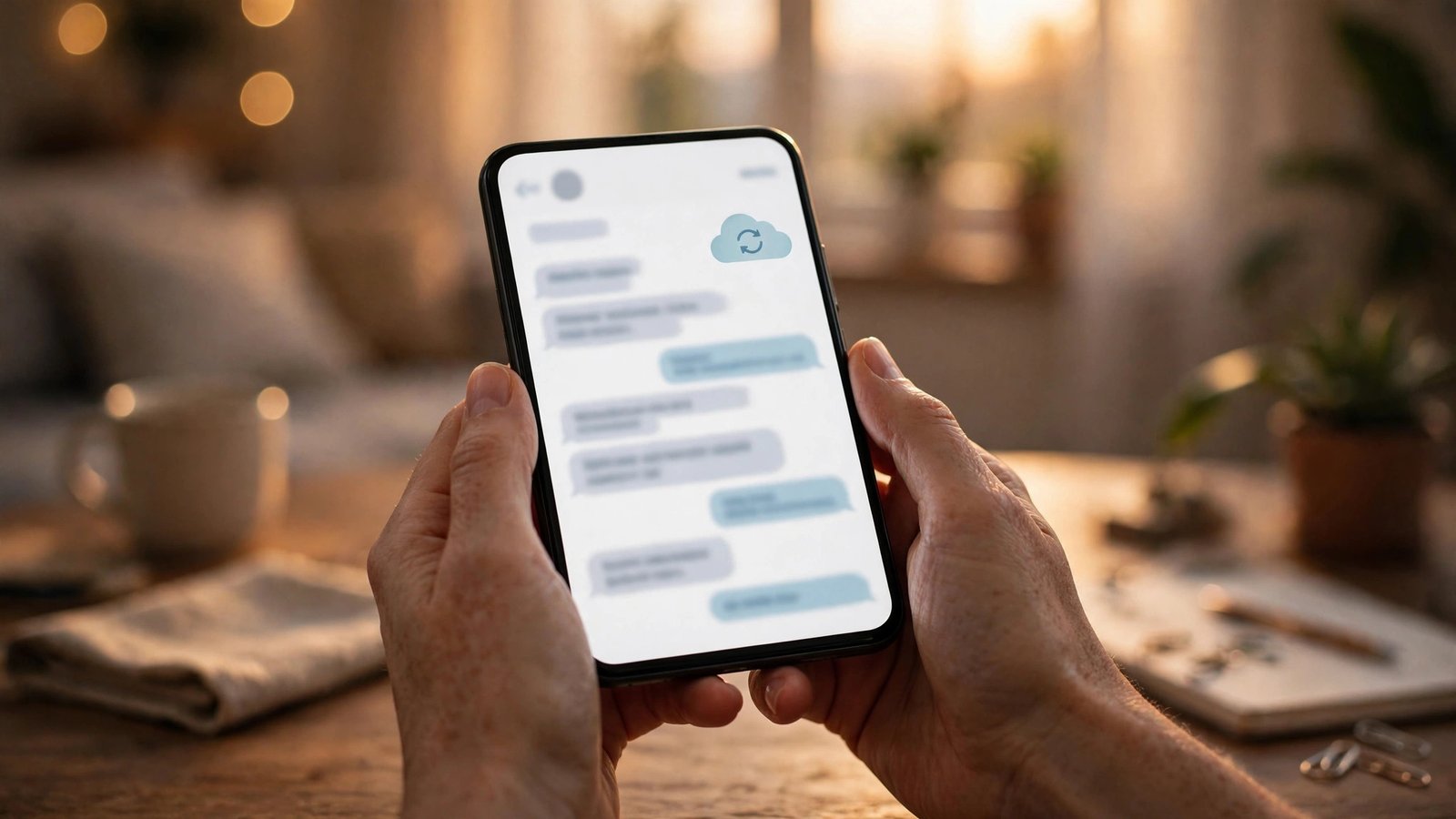
Gelöschte WhatsApp-Nachrichten wiederherstellen: So holen Sie Chats auf iPhone und Android zurück
Eine Nachricht weg, ein ganzer Chat verschwunden oder das Handy gewechselt und die alten Unterhaltungen sind leer: Gelöschte WhatsApp-Nachrichten lassen sich in vielen Fällen zurückholen, aber nur, wenn ein Backup existiert. WhatsApp speichert Chats nicht auf einem eigenen Server, den man einfach abfragen kann. Die Rettung läuft über das Backup auf dem Handy oder in der Cloud. Wer das weiß, kann in wenigen Minuten prüfen, ob die Nachrichten noch zu retten sind, und sie dann sauber wiederherstellen.
Schritt 1: Prüfen, ob ein Backup existiert
Bevor Sie etwas löschen oder neu installieren, prüfen Sie zuerst den Backup-Status. Öffnen Sie WhatsApp und tippen Sie auf Einstellungen, dann auf Chats und dort auf Chat-Backup. In den neueren Versionen finden Sie den Punkt unter Einstellungen, Chats, Chat-Backup. Dort steht, wann das letzte Backup erstellt wurde und wohin es gespeichert wird.
Auf dem iPhone landen Backups in der iCloud, auf Android in Google Drive. Wichtig ist das Datum: Nur Nachrichten, die vor dem Backup-Datum geschrieben wurden, sind in diesem Backup enthalten. Alles, was nach dem Backup gelöscht wurde und danach neu geschrieben wurde, fehlt. Wenn das letzte Backup zum Beispiel von gestern Nacht stammt und die Nachricht heute Morgen gelöscht wurde, ist sie in diesem Backup nicht enthalten. Dann hilft nur noch ein älteres lokales Backup auf Android, falls eines existiert.
Prüfen Sie auch, ob die automatische Sicherung überhaupt eingeschaltet ist. Viele Nutzer haben sie versehentlich ausgeschaltet, sodass monatelang kein Backup lief.
Schritt 2: Die Wiederherstellung per Neuinstallation
Die offizielle Methode ist die Neuinstallation von WhatsApp. Das klingt drastisch, ist aber der Weg, den WhatsApp selbst vorsieht. So gehen Sie vor:
- Notieren Sie sich Ihre Rufnummer und stellen Sie sicher, dass Sie die SIM-Karte oder die Nummer für den Bestätigungscode zur Hand haben.
- Deinstallieren Sie WhatsApp vom Handy. Auf dem iPhone tippen Sie lange auf das App-Symbol und wählen App entfernen, auf Android halten Sie das Symbol gedrückt und tippen auf Deinstallieren.
- Installieren Sie WhatsApp neu aus dem App Store oder dem Google Play Store.
- Öffnen Sie die App, bestätigen Sie Ihre Rufnummer mit dem Code per SMS.
- WhatsApp erkennt das vorhandene Backup und fragt, ob Sie Chats wiederherstellen möchten. Tippen Sie auf Wiederherstellen und warten Sie, bis der Vorgang abgeschlossen ist.
Die Wiederherstellung kann einige Minuten dauern. Lassen Sie die App geöffnet und das Handy im WLAN. Prüfen Sie danach, ob die gesuchte Nachricht wieder da ist.
Schritt 3: Lokales Backup auf Android nutzen
Android-Nutzer haben eine zusätzliche Möglichkeit, die es auf dem iPhone so nicht gibt. WhatsApp legt auf Android zusätzlich zum Cloud-Backup lokale Sicherungen im Gerätespeicher ab, in den neueren Versionen meist unter Android, media, com.whatsapp, WhatsApp, Databases. Dort liegen Dateien mit Namen wie msgstore-2026-11-04.1.db.crypt15. Jede Datei steht für ein Tages-Backup.
So stellen Sie ein älteres lokales Backup wieder her:
- Öffnen Sie einen Dateimanager und wechseln Sie in den WhatsApp-Datenbankordner.
- Suchen Sie die Datei mit dem Datum, an dem die Nachricht noch vorhanden war.
- Benennen Sie die aktuelle Datei msgstore.db.crypt15 um, etwa in msgstore-alt.db.crypt15, und benennen Sie die ältere Datei in msgstore.db.crypt15 um. Die Endung crypt15 kann je nach Version abweichen, sie muss aber bei beiden Dateien gleich sein.
- Deinstallieren Sie WhatsApp und installieren Sie es neu. Bei der Einrichtung erkennt die App das lokale Backup und bietet die Wiederherstellung an.
Diese Methode setzt voraus, dass Sie Zugriff auf den Gerätespeicher haben und das Handy nicht komplett zurückgesetzt wurde. Wenn der Ordner leer ist, bleibt nur das Cloud-Backup aus Schritt 2.
Schritt 4: Was tun, wenn kein Backup existiert?
Ohne Backup gibt es keine offizielle Methode, gelöschte WhatsApp-Nachrichten zurückzuholen. Wenn eine Nachricht gelöscht wurde und kein Backup sie enthält, ist sie auf dem eigenen Gerät in der Regel verloren. Das gilt auch für Nachrichten, die der Absender mit Für alle löschen entfernt hat. Diese Funktion löscht die Nachricht auf allen Geräten, und ein Backup, das nach dem Löschen erstellt wurde, enthält sie nicht mehr.
Seien Sie vorsichtig mit Apps, die versprechen, gelöschte WhatsApp-Chats ohne Backup wiederherzustellen. Solche Tools verlangen oft weitreichende Berechtigungen und liefern in den meisten Fällen nichts. Geben Sie niemals Ihre WhatsApp-Zugangsdaten an Drittanbieter weiter.
Die einfachste Alternative: Fragen Sie den Chatpartner, ob er die Nachricht noch hat. In Einzelchats kann der Absender sie erneut schicken, in Gruppen hilft ein Blick bei anderen Mitgliedern. Auch die Benachrichtigungsvorschau auf dem Sperrbildschirm kann den Text noch enthalten, wenn die Nachricht erst vor Kurzem ankam.
Schritt 5: Backups richtig einrichten, damit es nicht wieder passiert
Nach der Rettung ist der beste Zeitpunkt, die Sicherung sauber einzustellen. Auf dem iPhone öffnen Sie WhatsApp, Einstellungen, Chats, Chat-Backup und wählen Automatisch sichern, dann Täglich. Achten Sie darauf, dass Videos mitgesichert werden, wenn Ihnen auch Bilder und Videos wichtig sind. Ist der iCloud-Speicher voll, schlägt die Sicherung fehl, ohne dass viele Nutzer es merken.
Auf Android gehen Sie zu Einstellungen, Chats, Chat-Backup und wählen unter Google-Konto das Konto aus, in das gesichert werden soll. Stellen Sie die Häufigkeit auf Täglich und wählen Sie bei Sichern über die Option WLAN oder WLAN und Mobilfunk. Achten Sie darauf, dass im Google-Konto genug freier Speicher vorhanden ist. Ein voller Google-Speicher stoppt die Sicherung ebenso lautlos wie ein voller iCloud-Speicher.
Prüfen Sie einmal im Monat, ob das letzte Backup aktuell ist. Ein Blick in das Chat-Backup-Menü reicht. Wer regelmäßig sichert, verliert bei einem Handywechsel oder einer versehentlichen Löschung höchstens die Nachrichten der letzten Stunden.
Frequently Asked Questions
Kann man gelöschte WhatsApp-Nachrichten ohne Backup wiederherstellen?
Nein, offiziell nicht. WhatsApp speichert Chats nicht zentral auf einem Server. Ohne ein Backup in der iCloud oder in Google Drive gibt es keine von WhatsApp vorgesehene Methode zur Wiederherstellung.
Wie alt darf das Backup sein, damit die Nachricht enthalten ist?
Das Backup muss von einem Zeitpunkt stammen, an dem die Nachricht noch vorhanden war. Wurde die Nachricht am Dienstag gelöscht und das letzte Backup stammt von Montag Nacht, ist sie enthalten. Stammt das Backup von Mittwoch, also nach dem Löschen, ist sie nicht mehr enthalten.
Werden bei der Wiederherstellung auch Bilder und Videos zurückgeholt?
Ja, wenn die Sicherung Medien enthält. In den Backup-Einstellungen lässt sich festlegen, ob Videos mitgesichert werden. Bilder werden in den meisten Versionen standardmäßig mitgesichert. Große Medien machen das Backup größer und die Wiederherstellung langsamer.




Post Comment