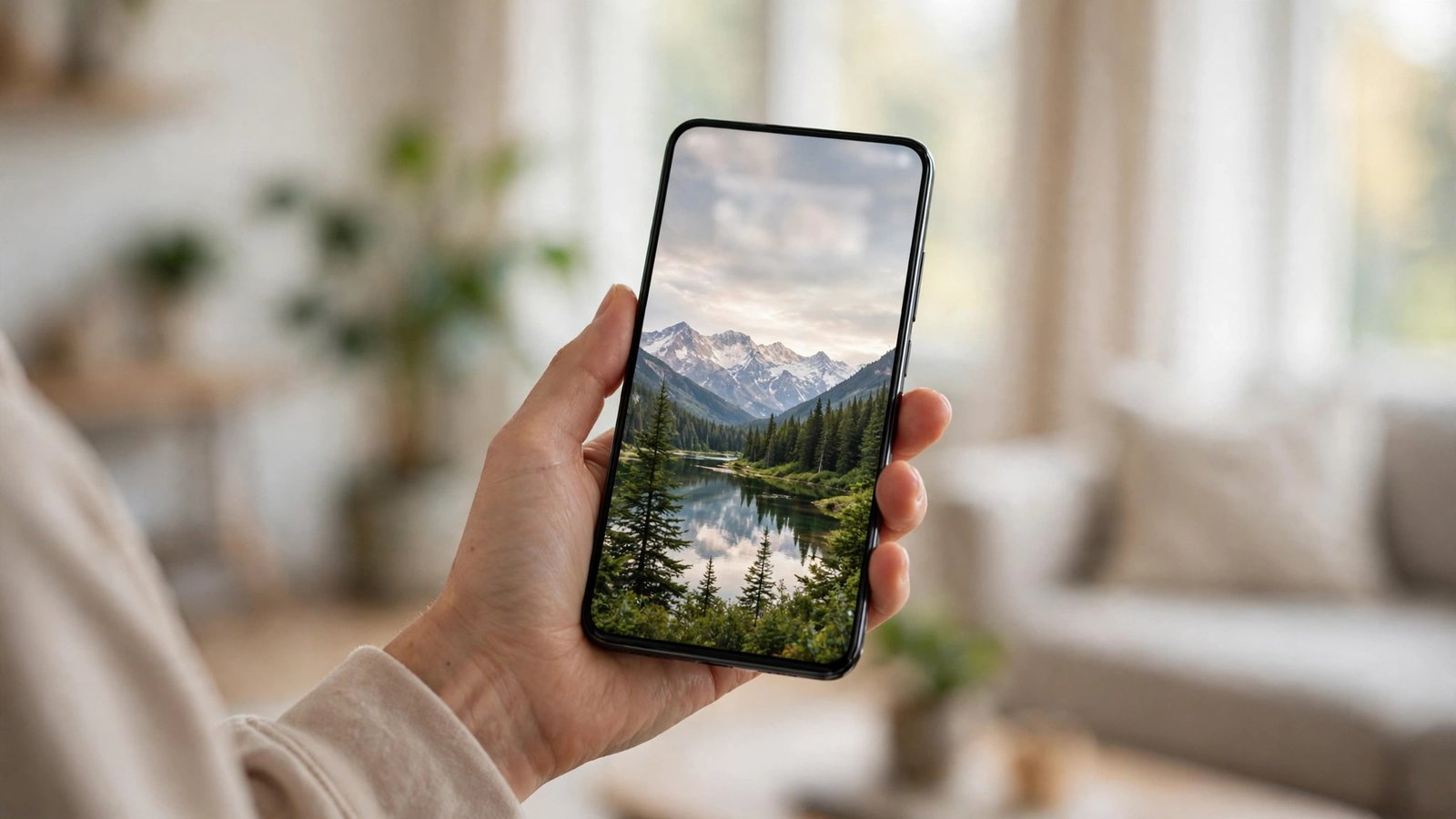
Hintergrundbild und Sperrbildschirm auf iPhone und Android anpassen: So gelingt es
Das Handy ist das Gerät, das wir am häufigsten in die Hand nehmen. Trotzdem lassen viele Menschen das Standardbild auf dem Start- und Sperrbildschirm einfach so, wie es ab Werk eingestellt war. Dabei dauert die Anpassung nur wenige Minuten, und sie macht das Gerät deutlich persönlicher. Ein eigenes Foto, eine gut lesbare Uhr oder ein praktisches Widget können den Alltag sogar ein Stück einfacher machen. Diese Anleitung zeigt, wie es auf dem iPhone und auf Android-Handys geht, ganz ohne zusätzliche Apps.
Auf dem iPhone: Sperrbildschirm anpassen
Beim iPhone hängen Sperrbildschirm und Startbildschirm eng zusammen, lassen sich aber getrennt einstellen. So gehen Sie vor:
- Öffnen Sie die Einstellungen und tippen Sie auf „Hintergrundbild".
- Tippen Sie auf „Neues Hintergrundbild hinzufügen". Sie können nun ein eigenes Foto aus Ihrer Galerie wählen oder eines der mitgelieferten Bilder nehmen.
- Passen Sie den Sperrbildschirm an: Tippen Sie auf die Uhr, um Schriftart und Farbe zu ändern. Unter der Uhr können Sie kleine Widgets hinzufügen, zum Beispiel für Wetter, Kalender oder Akkustand.
- Wenn alles passt, tippen Sie oben rechts auf „Hinzufügen" und wählen Sie, ob das Bild nur für den Sperrbildschirm oder auch für den Startbildschirm gelten soll.
Ein Tipp für den Alltag: Wählen Sie für den Sperrbildschirm ein ruhiges Bild mit wenig Unruhe im oberen Bereich. Sonst geht die Uhrzeit im Motiv unter. Für den Startbildschirm eignen sich dagegen dunklere oder einfachere Bilder besser, weil die App-Symbole darauf gut lesbar bleiben.
Auf dem iPhone: Startbildschirm separat ändern
Manchmal soll der Startbildschirm anders aussehen als der Sperrbildschirm. Auch das ist in wenigen Schritten möglich:
- Öffnen Sie wieder Einstellungen und dann „Hintergrundbild".
- Tippen Sie auf das Vorschaubild des Startbildschirms.
- Wählen Sie ein anderes Foto oder eine Farbe. Mit der Option „Weichzeichnen" können Sie ein Foto unscharf darstellen, damit die Symbole stärker hervortreten.
- Bestätigen Sie mit „Fertig".
Wer es noch individueller mag, kann zusätzlich App-Symbole neu anordnen oder Widgets auf dem Startbildschirm platzieren. Halten Sie dafür eine freie Stelle auf dem Startbildschirm gedrückt, bis die Symbole wackeln, und tippen Sie oben links auf das Pluszeichen. In den meisten aktuellen Versionen finden Sie dort Wetter, Kalender, Fotos und viele weitere Widgets.
Auf Android: Hintergrundbild in wenigen Schritten ändern
Bei Android-Handys hängt der genaue Weg vom Hersteller ab, zum Beispiel Samsung, Google Pixel oder Xiaomi. Die Grundschritte sind aber fast überall gleich:
- Halten Sie eine freie Stelle auf dem Startbildschirm gedrückt.
- Tippen Sie auf „Hintergrundbild" oder „Hintergrund und Stil".
- Wählen Sie, ob das Bild für den Startbildschirm, den Sperrbildschirm oder beide gelten soll.
- Suchen Sie ein Foto aus Ihrer Galerie oder aus den mitgelieferten Bildern aus und bestätigen Sie mit „Festlegen" oder „Anwenden".
Bei Samsung-Handys finden Sie die Einstellungen auch über Einstellungen, dann „Hintergrundbild und Stil". Dort können Sie zusätzlich eine Farbpalette wählen, die sich an Ihrem Hintergrundbild orientiert und Symbole, Schalter und Menüs farblich anpasst. Bei Google Pixel heißt der Menüpunkt „Hintergrundbild und Stil" in den Einstellungen. In den meisten aktuellen Versionen funktioniert der Weg über das lange Drücken auf dem Startbildschirm aber genauso.
Widgets und Uhr auf Android anpassen
Android bietet beim Sperrbildschirm und Startbildschirm besonders viele Möglichkeiten. So nutzen Sie sie:
- Für ein Widget auf dem Startbildschirm halten Sie eine freie Stelle gedrückt und tippen auf „Widgets".
- Suchen Sie das gewünschte Widget aus, zum Beispiel Uhr, Wetter oder Kalender, und ziehen Sie es an die gewünschte Stelle.
- Für den Sperrbildschirm öffnen Sie die Einstellungen und suchen Sie nach „Sperrbildschirm". Dort können Sie in den meisten aktuellen Versionen Uhrstil, Schriftgröße und angezeigte Informationen anpassen, etwa Benachrichtigungen oder den Akkustand.
- Prüfen Sie nach jeder Änderung, ob Uhrzeit und Benachrichtigungen noch gut lesbar sind.
Ein praktischer Hinweis: Zu viele Widgets auf dem Startbildschirm machen das Handy unübersichtlich und können den Akku schneller leeren, weil sie sich regelmäßig aktualisieren. Zwei oder drei wirklich nützliche Widgets reichen in der Regel völlig aus.
Eigene Fotos richtig vorbereiten
Ein eigenes Foto als Hintergrundbild sieht nur dann gut aus, wenn es zum Bildschirmformat passt. Darauf sollten Sie achten:
- Nutzen Sie am besten ein Foto im Hochformat, das scharf und gut belichtet ist.
- Verschieben und vergrößern Sie den Ausschnitt so, dass das Hauptmotiv nicht von der Uhr oder den Symbolen verdeckt wird.
- Vermeiden Sie sehr helle Bilder für den Sperrbildschirm, wenn Sie helle Schrift nutzen, und umgekehrt.
- Speichern Sie das Originalfoto, bevor Sie es zuschneiden. So können Sie später jederzeit einen anderen Ausschnitt wählen.
Wer Fotos von Familie, Urlaub oder Haustieren nutzt, sollte bedenken, dass der Sperrbildschirm auch für andere sichtbar ist, wenn das Handy auf dem Tisch liegt. Ein Landschaftsfoto oder ein abstraktes Motiv ist dann die diskretere Wahl.
Wenn das Bild nicht so aussieht wie erwartet
Manchmal wird ein Foto nach dem Festlegen unscharf oder falsch zugeschnitten dargestellt. Das liegt meist daran, dass das Bild für den Bildschirm zu klein war oder der Ausschnitt automatisch gewählt wurde. Wählen Sie in diesem Fall ein Foto mit höherer Auflösung und passen Sie den Ausschnitt von Hand an. Hilft das nicht, starten Sie das Handy einmal neu. In seltenen Fällen hilft es auch, das Bild zuerst in der Fotos-App zu öffnen und von dort aus als Hintergrundbild festzulegen. Dort steht oft eine genauere Vorschau zur Verfügung.
Frequently Asked Questions
Kann ich für Sperrbildschirm und Startbildschirm verschiedene Bilder nutzen?
Ja, auf dem iPhone und auf den meisten Android-Handys geht das. Beim Festlegen werden Sie gefragt, ob das Bild für den Sperrbildschirm, den Startbildschirm oder beide gelten soll. Wählen Sie einfach die gewünschte Option aus.
Warum wird mein Foto als Hintergrundbild unscharf?
Das passiert meist, wenn das Foto eine zu niedrige Auflösung hat oder stark vergrößert werden muss. Nutzen Sie ein scharfes Foto in möglichst hoher Auflösung und schneiden Sie den Ausschnitt von Hand zu, statt ihn automatisch wählen zu lassen.
Brauche ich eine App, um Widgets oder die Uhr anzupassen?
Nein, in den meisten aktuellen Versionen geht das mit den Bordmitteln des Handys. Sowohl das iPhone als auch Android bieten eigene Einstellungen für Hintergrundbild, Widgets und Uhrstil an. Zusätzliche Apps sind dafür nicht nötig.



Post Comment