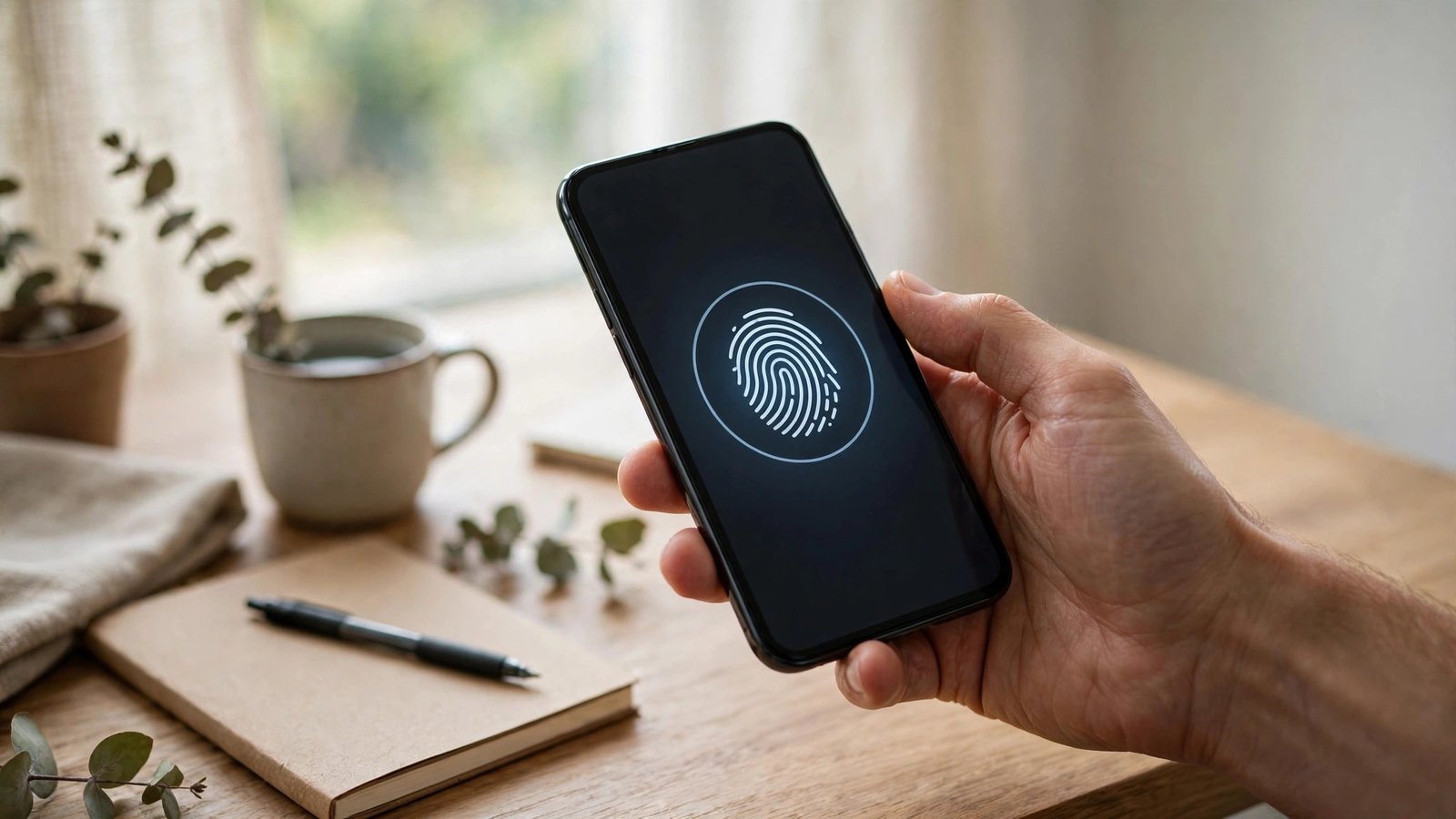
Verrouiller ses applications sur iPhone et Android : code, empreinte et visage, pas à pas
Votre téléphone est verrouillé, mais vos applications, elles, s’ouvrent dès que l’écran est débloqué. Si vous prêtez votre téléphone à un proche, si un enfant joue avec ou si quelqu’un jette un coup d’œil par-dessus votre épaule, vos messages, vos photos et votre application bancaire sont accessibles en deux gestes. La bonne nouvelle, c’est qu’il est possible d’ajouter un second verrou, directement sur les applications sensibles. Voici comment faire sur iPhone et Android, sans application douteuse et sans rien payer.
Sur iPhone : verrouiller une application avec Face ID ou Touch ID
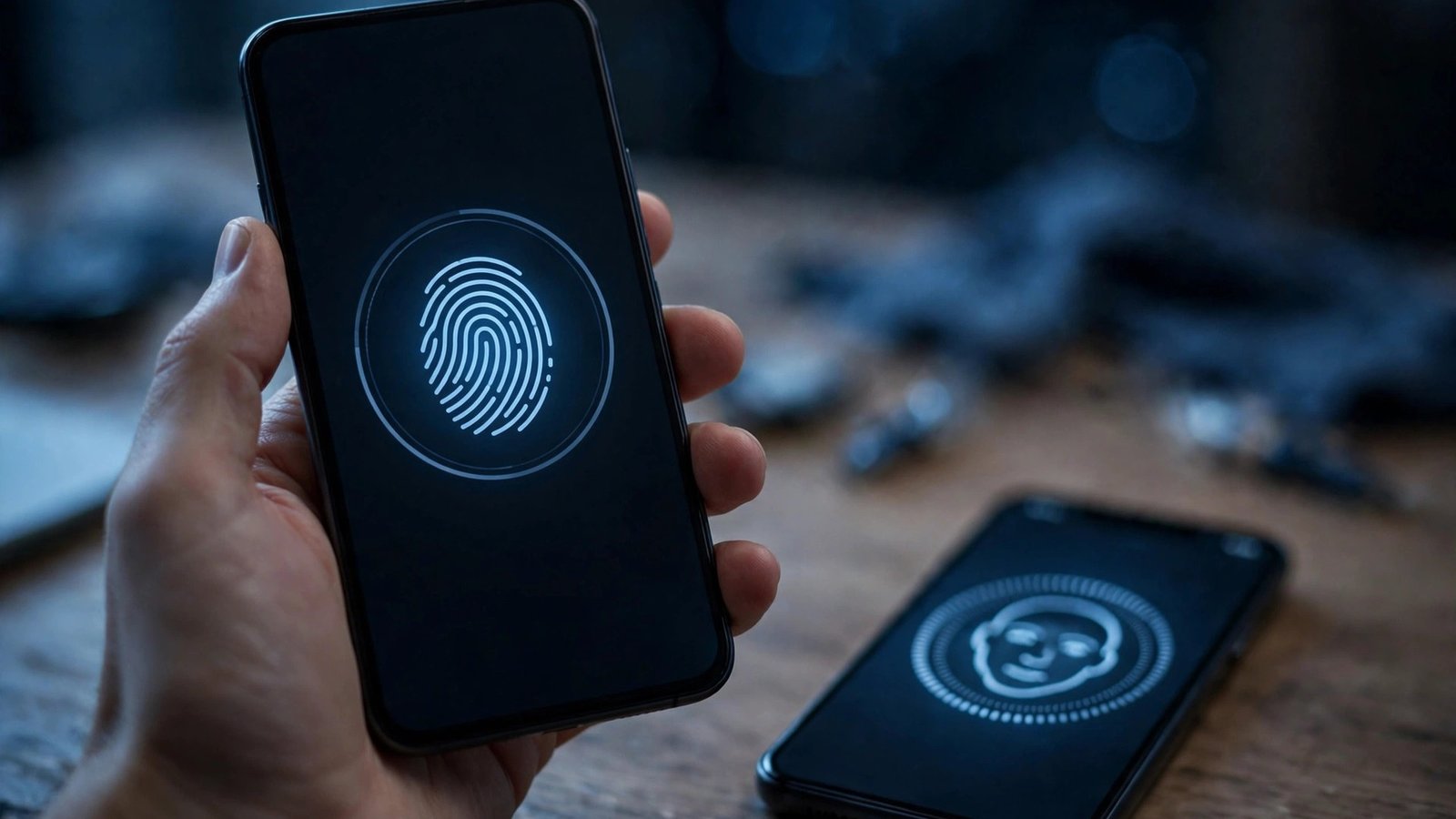
Depuis les versions récentes d’iOS, Apple permet de verrouiller n’importe quelle application avec Face ID, Touch ID ou le code de l’appareil. C’est la méthode la plus simple et la plus sûre, car elle repose sur le système lui-même.
Pour verrouiller une application, restez appuyé sur son icône sur l’écran d’accueil, puis choisissez l’option qui demande Face ID ou Touch ID. Confirmez avec votre visage, votre empreinte ou votre code. A partir de ce moment, l’application demandera cette vérification à chaque ouverture. Son contenu disparaît aussi des aperçus : elle n’apparaît plus dans les résultats de recherche ni dans les notifications détaillées, ce qui évite qu’un message s’affiche sur l’écran verrouillé.
Pour retirer ce verrou, procédez de la même façon : restez appuyé sur l’icône, puis choisissez de ne plus exiger Face ID ou Touch ID. Vous devrez vous authentifier une dernière fois pour confirmer. Notez que certaines applications système, comme Réglages, ne peuvent pas être verrouillées de cette façon. Pour celles-là, le verrouillage de l’écran et un code solide restent votre meilleure protection.
Sur iPhone : cacher une application dans un dossier verrouillé
Si vous voulez aller plus loin, vous pouvez aussi masquer une application. Restez appuyé sur son icône, puis choisissez l’option pour la masquer : elle quittera l’écran d’accueil et rejoindra un dossier réservé de la bibliothèque d’applications, lui-même protégé par Face ID ou Touch ID. Elle devient alors invisible pour quiconque feuillette votre téléphone. Pour la retrouver, ouvrez la bibliothèque d’applications, touchez le dossier masqué, authentifiez-vous, puis lancez l’application. C’est une bonne solution pour les applications que vous utilisez rarement mais qui contiennent des informations sensibles, comme une application de santé ou de documents.
Sur Android : utiliser le verrouillage intégré de votre marque
Sur Android, la méthode dépend de la marque de votre téléphone, car chaque fabricant propose son propre outil. Sur Samsung, ouvrez Réglages, puis Données biométriques et sécurité, et cherchez Dossier sécurisé : cet espace chiffré, protégé par code, empreinte ou visage, peut accueillir des copies de vos applications sensibles, séparées du reste du téléphone. Sur Xiaomi, l’option s’appelle Verrouillage des applis et se trouve dans les réglages de sécurité. Sur OnePlus ou Oppo, cherchez Verrouillage des applications dans les paramètres de confidentialité. Dans tous les cas, le principe est le même : choisissez les applications à protéger, puis définissez le mode de déblocage, code PIN, schéma, empreinte ou reconnaissance faciale.
Si votre téléphone ne propose aucune option de ce type, ne téléchargez pas la première application de verrouillage venue : beaucoup d’entre elles affichent de la publicité ou demandent des autorisations excessives. Préférez alors les protections offertes par les applications elles-mêmes. WhatsApp, par exemple, propose un verrouillage par empreinte dans ses réglages de confidentialité. La plupart des applications bancaires proposent aussi un déblocage biométrique dans leurs paramètres. Activez ces options une par une pour les applications qui comptent vraiment.
Quelles applications verrouiller en priorité
Ne cherchez pas à tout verrouiller : vous vous lasseriez vite de débloquer chaque application. Concentrez-vous sur les applications qui donnent accès à votre argent ou à votre vie privée. En premier, votre application bancaire et vos applications de paiement, qui permettent de virer de l’argent ou de payer. Ensuite, vos messageries, WhatsApp, Messages ou Telegram, qui contiennent vos conversations privées. Puis votre application de photos, qui renferme souvent des documents d’identité photographiés ou des images personnelles. Enfin, votre application d’e-mails, car elle permet de réinitialiser les mots de passe de presque tous vos autres comptes.
Pensez aussi à votre gestionnaire de mots de passe, s’il n’est pas déjà protégé par biométrie, et à vos applications de réseaux sociaux si vous y échangez des messages privés. Un bon test : si quelqu’un ouvrait cette application pendant une minute sans votre accord, seriez-vous gêné ? Si la réponse est oui, verrouillez-la.
Les bons réflexes qui vont avec le verrouillage
Le verrouillage des applications ne remplace pas les bases. Choisissez d’abord un code de déverrouillage de l’écran qui n’est pas une date de naissance ni une suite simple comme 1234. Activez la biométrie, empreinte ou visage, qui est à la fois plus rapide et plus sûre qu’un code tapé devant témoins. Désactivez l’affichage du contenu des notifications sur l’écran verrouillé, dans les réglages de notifications, pour que vos messages ne s’affichent pas en clair. Et vérifiez régulièrement la liste des applications verrouillées : après une mise à jour ou un changement de téléphone, certains réglages peuvent se réinitialiser sans prévenir.
Si vous prêtez souvent votre téléphone, pensez aussi au mode invité ou au mode de verrouillage temporaire proposé par certains téléphones Android, qui limite l’accès à une seule application. Combiné au verrouillage des applications sensibles, c’est la façon la plus tranquille de prêter son téléphone sans stress.
Frequently Asked Questions
Verrouiller une application ralentit-il le téléphone ?
Non, pas de façon perceptible. Le verrouillage utilise la biométrie déjà intégrée au téléphone, et la vérification ne prend qu’une fraction de seconde à l’ouverture de l’application.
Que se passe-t-il si la reconnaissance faciale ou l’empreinte échoue ?
Le téléphone vous propose alors le code de déverrouillage de l’appareil comme solution de secours. Vous ne perdez donc jamais l’accès à vos applications, sauf si vous oubliez aussi ce code.
Faut-il une application tierce pour verrouiller ses applications ?
Dans la plupart des cas, non. Les versions récentes d’iOS et les surcouches Android des grandes marques proposent cette fonction en natif. Une application tierce n’est utile que si votre téléphone n’en propose aucune, et il faut alors la choisir avec prudence.


Post Comment