Comment masquer les aperçus de notifications sur l’écran de verrouillage iPhone et Android
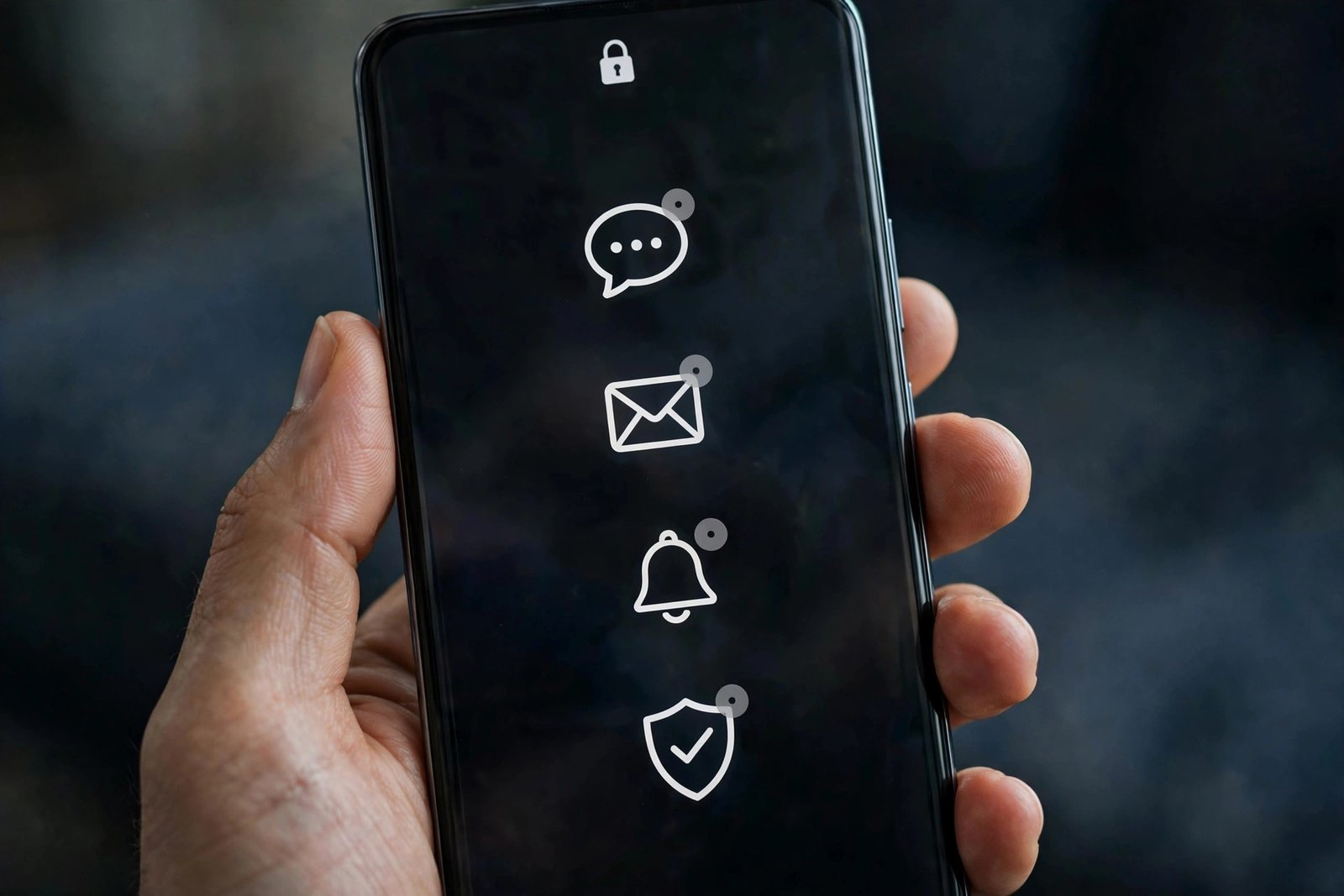
Vous posez votre téléphone sur une table, l’écran s’allume, et tout le monde peut lire vos derniers messages : c’est le problème des aperçus de notifications sur l’écran de verrouillage. Par défaut, de nombreux téléphones affichent le contenu des messages reçus, y compris les messages privés, les codes de confirmation et les alertes bancaires. Heureusement, il est possible de masquer ces aperçus tout en gardant les notifications utiles. Ce guide vous montre comment régler cela sur iPhone et Android, pour l’ensemble du téléphone ou application par application.
Étape 1 : comprendre ce que vous voulez masquer
Avant de toucher aux réglages, décidez du niveau de confidentialité qui vous convient. Vous avez généralement trois choix. Le premier, afficher tout, montre l’expéditeur et le contenu du message sur l’écran verrouillé. Le deuxième, masquer le contenu, affiche seulement le nom de l’application et de l’expéditeur, sans le texte du message : vous savez que vous avez reçu un message, mais il faut déverrouiller le téléphone pour le lire. Le troisième, tout masquer, ne montre aucune notification sur l’écran verrouillé. Pour la plupart des personnes, le deuxième choix est le meilleur compromis : il préserve la vie privée sans vous faire manquer d’information importante. Notez aussi que certaines applications, comme les applications bancaires ou de messagerie, ont leurs propres réglages de confidentialité en plus de ceux du système : il vaut la peine de vérifier les deux.
Étape 2 : masquer les aperçus sur iPhone
Sur iPhone, ouvrez Réglages, puis Notifications, puis touchez Afficher les aperçus en haut de la liste. Choisissez Jamais pour ne jamais afficher le contenu sur l’écran verrouillé, ou Quand déverrouillé pour afficher le contenu seulement après avoir déverrouillé le téléphone avec Face ID, Touch ID ou votre code. Ce réglage s’applique à toutes les applications. Si vous voulez affiner application par application, revenez à la liste des Notifications, touchez le nom d’une application, par exemple Messages ou WhatsApp, et vérifiez ses options : vous pouvez désactiver les notifications sur l’écran verrouillé pour cette application précise, ou choisir un style de bannière plus discret. Sur les modèles avec Face ID, l’option Quand déverrouillé est particulièrement pratique : les aperçus restent masqués tant que le téléphone ne reconnaît pas votre visage, ce qui protège vos messages quand le téléphone est posé devant d’autres personnes.
Étape 3 : masquer les aperçus sur Android
Sur Android, le chemin exact varie selon la marque du téléphone, mais la logique est la même. Ouvrez Paramètres, puis Notifications, puis cherchez une option comme Notifications sur l’écran de verrouillage, Confidentialité ou Contenu sensible. Dans la plupart des versions récentes, vous pouvez choisir entre afficher tout le contenu, masquer le contenu sensible, ou ne rien afficher. Choisissez Masquer le contenu sensible pour garder les notifications sans exposer leur texte. Pour affiner application par application, allez dans Paramètres, puis Notifications, puis Paramètres des applications, touchez une application, puis Notifications, et désactivez l’option d’affichage sur l’écran de verrouillage ou activez le masquage du contenu sensible pour cette application. Sur Samsung, vous trouverez ces options dans Paramètres, puis Notifications, puis Notifications sur l’écran de verrouillage. Sur Google Pixel, elles se trouvent dans Paramètres, puis Notifications, puis Confidentialité sur l’écran de verrouillage.
Étape 4 : vérifier les réglages dans vos applications sensibles
Les réglages du système ne suffisent pas toujours. Certaines applications de messagerie affichent leurs propres aperçus, même quand le système les masque. Ouvrez les réglages de vos applications les plus sensibles, comme votre messagerie, votre banque ou votre application de santé, et cherchez des options comme Confidentialité, Aperçus des messages ou Notifications. Dans WhatsApp, par exemple, vous pouvez désactiver l’aperçu des messages dans les notifications. Dans votre application bancaire, vérifiez si les alertes affichent des montants ou des détails de transaction : si c’est le cas, désactivez l’affichage détaillé. Ce contrôle prend quelques minutes, mais il vaut la peine d’être fait pour les deux ou trois applications qui contiennent vos informations les plus privées. Pensez aussi aux applications de rencontre, de santé ou de travail, dont les notifications peuvent révéler plus que vous ne le souhaitez.
Étape 5 : tester vos réglages avec un message d’essai
Une fois vos réglages modifiés, testez-les avant de considérer le travail comme terminé. Demandez à un proche de vous envoyer un message, puis verrouillez votre téléphone et regardez ce qui s’affiche. Vous devriez voir le nom de l’application, éventuellement l’expéditeur, mais pas le contenu du message. Si le contenu s’affiche encore, retournez dans les réglages : vérifiez que vous avez bien choisi l’option de masquage, et que l’application concernée n’a pas son propre réglage d’aperçu activé. Testez aussi avec une application bancaire ou une application de messagerie différente, car les réglages peuvent varier d’une application à l’autre. Si vous utilisez une montre connectée, vérifiez également ce qu’elle affiche : les notifications relayées vers une montre peuvent montrer le contenu même si le téléphone le masque, et les réglages de la montre méritent le même contrôle.
Les bons réflexes à garder
Masquer les aperçus est un bon début, mais quelques réflexes complètent la protection. Évitez de laisser votre téléphone écran vers le haut dans les lieux publics quand vous attendez un message sensible. Utilisez un code, une empreinte ou la reconnaissance faciale pour verrouiller rapidement le téléphone, et réglez un délai de verrouillage automatique court, par exemple 30 secondes ou une minute. Si vous prêtez votre téléphone à quelqu’un, pensez à activer un mode invité ou à verrouiller les applications sensibles, selon les options de votre modèle. Enfin, revisitez ces réglages après chaque mise à jour majeure du système : certaines mises à jour réinitialisent ou déplacent les options de notification, et un contrôle rapide après une mise à jour évite les mauvaises surprises.
Frequently Asked Questions
Masquer les aperçus empêche-t-il de recevoir les notifications ?
Non, vous recevez toujours les notifications, mais leur contenu n’apparaît plus sur l’écran verrouillé. Vous voyez quelle application vous a écrit, et vous lisez le message après avoir déverrouillé le téléphone.
Peut-on masquer les aperçus pour une seule application ?
Oui, sur iPhone comme sur Android, vous pouvez régler les notifications application par application. Vous pouvez ainsi masquer les messages privés tout en gardant les aperçus complets pour des applications moins sensibles, comme la météo ou les actualités.
Pourquoi le contenu s’affiche-t-il encore après mes réglages ?
Souvent parce que l’application a son propre réglage d’aperçu, indépendant de celui du système. Vérifiez les options de confidentialité ou de notification à l’intérieur de l’application concernée, et testez avec un message d’essai après chaque changement.


Post Comment