Kontakte auf ein neues Handy übertragen: So klappt der Umzug auf iPhone und Android
Ein neues Handy ist schnell eingerichtet, aber die Kontakte dürfen dabei nicht verloren gehen. Wer Nummern nur auf dem alten Gerät oder auf der SIM-Karte gespeichert hat, riskiert beim Wechsel Lücken im Adressbuch. Zum Glück gibt es mehrere zuverlässige Wege, die Kontakte mitzunehmen, egal ob Sie von iPhone zu iPhone, von Android zu Android oder zwischen den beiden Systemen wechseln. Wichtig ist nur, dass Sie vor dem Wechsel einmal prüfen, wo Ihre Kontakte überhaupt liegen.
Schritt 1: Prüfen, wo Ihre Kontakte gespeichert sind
Öffnen Sie auf dem alten Handy die Kontakte-App und schauen Sie sich einen beliebigen Kontakt an. Bei vielen Geräten steht dort, ob der Kontakt im Google-Konto, in der iCloud, auf dem Gerät selbst oder auf der SIM-Karte liegt. Kontakte im Google-Konto oder in der iCloud wandern fast von allein mit, sobald Sie sich auf dem neuen Handy mit demselben Konto anmelden. Kontakte, die nur auf dem Gerät liegen, müssen Sie dagegen aktiv übertragen. Das ist der häufigste Grund, warum nach einem Wechsel Nummern fehlen.
Ein einfacher Test hilft: Melden Sie sich am Computer bei Ihrem Google-Konto oder bei iCloud an und öffnen Sie dort die Kontakte. Sehen Sie alle Nummern, sind sie in der Cloud gesichert. Fehlen welche, liegen sie nur lokal auf dem alten Gerät oder auf der SIM.
Schritt 2: Von iPhone zu iPhone wechseln
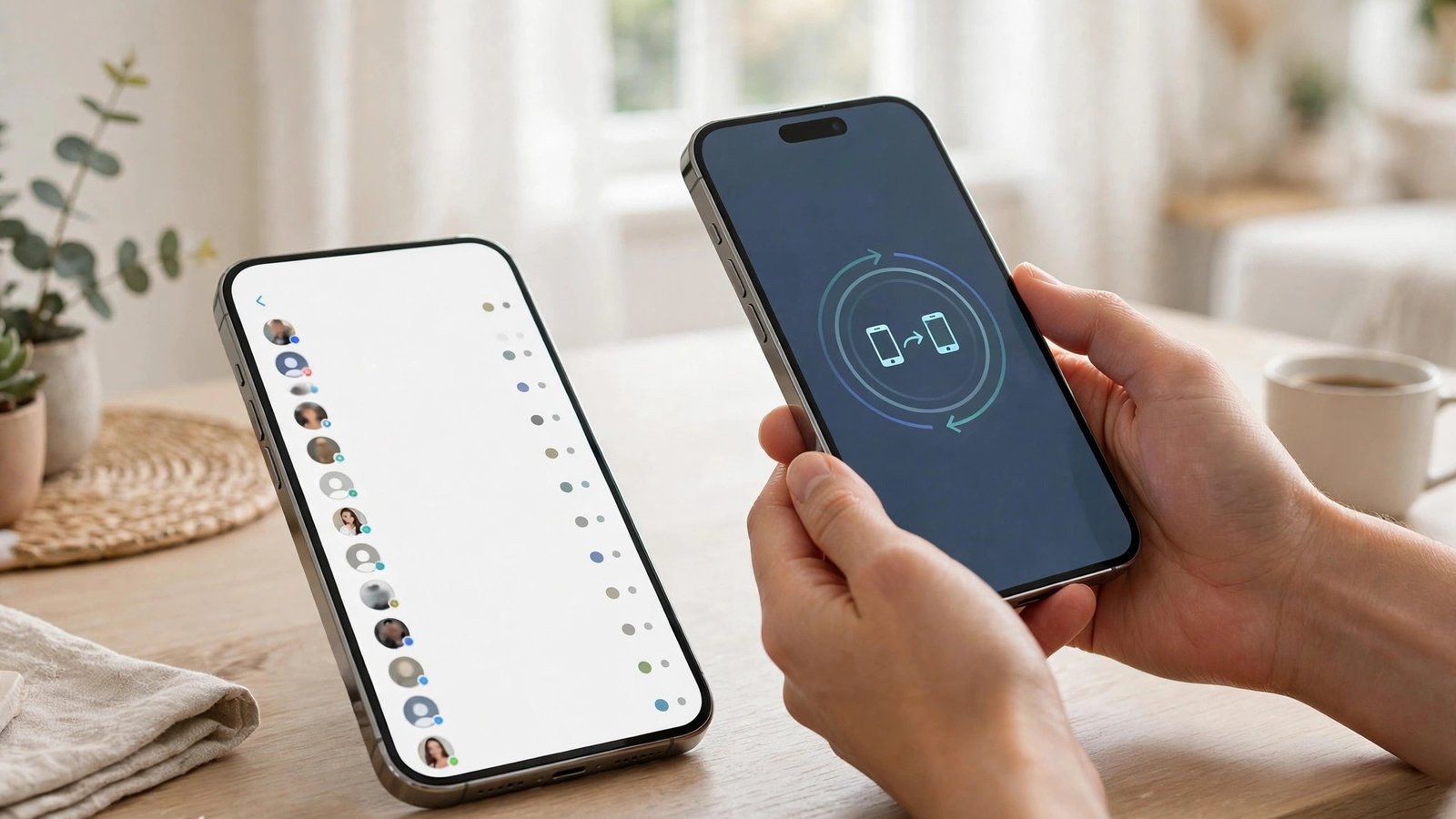
Der einfachste Weg ist die Schnellstart-Funktion. Legen Sie beide iPhones nebeneinander, schalten Sie Bluetooth ein und folgen Sie den Anweisungen auf dem Bildschirm. Das neue iPhone übernimmt dann Einstellungen, Fotos und auch die Kontakte. Alternativ melden Sie sich auf dem neuen iPhone einfach mit derselben Apple-ID an und stellen sicher, dass unter Einstellungen, dann Apple-ID, dann iCloud, die Kontakte aktiviert sind. Nach kurzer Zeit erscheinen alle iCloud-Kontakte auf dem neuen Gerät.
Achten Sie darauf, dass das alte iPhone vor dem Wechsel einmal mit dem WLAN verbunden war, damit die iCloud-Synchronisation auf dem neuesten Stand ist. Werden einzelne Kontakte trotzdem nicht angezeigt, hilft es oft, die Kontakte-Synchronisation einmal aus- und wieder einzuschalten und ein paar Minuten zu warten.
Schritt 3: Von Android zu Android wechseln
Auf Android-Geräten übernimmt das Google-Konto die Hauptarbeit. Melden Sie sich auf dem neuen Handy mit demselben Google-Konto an und aktivieren Sie in den Einstellungen unter Konten und Synchronisation die Kontakte. Die Nummern werden dann automatisch heruntergeladen. Viele Hersteller bieten zusätzlich eigene Umzugs-Apps an, etwa Samsung Smart Switch oder die Datenübertragungs-Apps anderer Marken. Diese Apps kopieren Kontakte, Fotos und Nachrichten direkt vom alten auf das neue Gerät, auch per Kabel oder WLAN.
Praktisch ist auch die vCard-Methode: In der Kontakte-App können Sie alle Kontakte als eine Datei exportieren und diese Datei per E-Mail, Messenger oder USB auf das neue Handy schicken. Dort tippen Sie die Datei an und importieren sie. Diese Methode funktioniert ohne Cloud-Konto und ist ein guter Notfallweg, falls die Synchronisation einmal streikt.
Schritt 4: Zwischen iPhone und Android wechseln
Beim Wechsel des Systems ist ein kleiner Umweg nötig. Von Android zu iPhone hilft die kostenlose App “Auf iOS übertragen” von Apple. Installieren Sie sie auf dem Android-Handy, starten Sie die Einrichtung auf dem iPhone und folgen Sie den Schritten. Die App überträgt Kontakte, Nachrichtenverlauf und Fotos. Von iPhone zu Android geht der Weg über das Google-Konto: Exportieren Sie Ihre iCloud-Kontakte am Computer als vCard-Datei und importieren Sie diese Datei in Ihr Google-Konto. Danach melden Sie sich auf dem Android-Handy mit diesem Konto an und die Kontakte erscheinen.
Ein weiterer Weg, der in beide Richtungen funktioniert, ist die SIM-Karte. Kopieren Sie die Kontakte auf dem alten Handy auf die SIM und legen Sie die Karte ins neue Handy ein. Dann importieren Sie die Kontakte von der SIM. Beachten Sie aber: Eine SIM speichert in den meisten Fällen nur Name und eine Nummer pro Kontakt, keine E-Mail-Adressen, Geburtstage oder zweiten Nummern. Für einen vollständigen Umzug ist die Cloud-Methode deshalb besser.
Schritt 5: Nach dem Umzug kontrollieren und aufräumen
Nehmen Sie sich nach dem Wechsel fünf Minuten Zeit für eine Kontrolle. Suchen Sie gezielt nach wichtigen Nummern: Familie, Arbeit, Arzt, Schule. Taucht eine Nummer doppelt auf, löschen Sie eine Version, damit das Adressbuch sauber bleibt. Prüfen Sie auch, ob Kontakte mit mehreren Nummern vollständig angekommen sind. Manchmal geht bei der Übertragung eine zweite Nummer verloren, vor allem bei SIM-Übertragungen.
Erstellen Sie danach eine Sicherung. Auf dem iPhone reicht die aktivierte iCloud-Synchronisation, auf Android das Google-Konto. Wer ganz sicher gehen will, exportiert zusätzlich einmal im Jahr eine vCard-Datei und legt sie in einem Cloud-Speicher oder auf dem Computer ab. So sind die Kontakte auch dann noch da, wenn einmal ein Konto gesperrt wird oder ein Handy verloren geht.
Häufige Fehler und wie Sie sie vermeiden
Der häufigste Fehler ist, das alte Handy zu früh zurückzusetzen. Löschen Sie das alte Gerät erst, wenn Sie auf dem neuen Handy alle Kontakte geprüft haben. Ein zweiter Fehler ist die Anmeldung mit dem falschen Konto. Wer privat und beruflich zwei Google- oder Apple-Konten nutzt, muss genau das Konto wählen, in dem die Kontakte liegen. Ein dritter Fehler betrifft doppelte Konten: Wer Kontakte teils in der iCloud, teils bei Google speichert, sieht auf dem neuen Handy nur eine Hälfte, bis beide Konten angemeldet und synchronisiert sind.
Frequently Asked Questions
Muss ich für die Übertragung ein Cloud-Konto nutzen?
Nein, aber es ist der bequemste Weg. Alternativ können Sie Kontakte als vCard-Datei exportieren und auf dem neuen Handy importieren oder sie über die SIM-Karte mitnehmen, wobei dann Zusatzinfos verloren gehen können.
Warum fehlen nach dem Wechsel einzelne Kontakte?
Meist lagen die fehlenden Kontakte nur lokal auf dem alten Gerät oder auf der SIM und nicht im Cloud-Konto. Exportieren Sie in diesem Fall die Kontakte auf dem alten Handy als Datei und importieren Sie sie auf dem neuen Gerät.
Wann darf ich das alte Handy zurücksetzen?
Erst, wenn Sie auf dem neuen Handy alle wichtigen Kontakte geprüft haben und eine Sicherung existiert, etwa über iCloud, Google-Konto oder eine exportierte vCard-Datei.


Post Comment