
スマホの写真から位置情報を取り除く方法:共有前に確認したい設定と手順
スマホで撮った写真には、写っている景色や人物だけでなく、撮影した場所の情報が残っていることがあります。これを位置情報といい、写真のファイルの中に記録されています。自分で見る分には便利ですが、写真をほかの人に送ったり、SNSに投稿したりするときは注意が必要です。位置情報が残ったまま共有すると、撮影した場所が相手に伝わってしまうからです。とくに、自宅や子どもの学校の近くで撮った写真は、共有する前に位置情報を外しておくのが安心です。このガイドでは、共有する前に位置情報を取り除く方法を、iPhoneとAndroidに分けて説明します。
ステップ1:写真に位置情報が残る仕組みを知る
まず、位置情報がどのように写真に残るのかを知っておきましょう。スマホのカメラは、撮影するときに、GPSやWi-Fi、モバイル回線から得た位置情報を写真のファイルに書き込みます。カメラの設定で位置情報の記録がオンになっていると、ほとんどの写真に撮影場所が残ります。写真アプリで写真を開き、詳細情報を表示すると、撮影日時と一緒に、地図や地名が表示されることがあります。これが位置情報が残っている証拠です。
位置情報は、写真を見ただけではわかりません。画面に表示される写真そのものには、場所は写っていません。しかし、ファイルを送ったり、SNSに投稿したりすると、受け取った側が詳細情報を開くことで場所がわかる場合があります。SNSによっては、投稿時に位置情報を自動で取り除いてくれるものもありますが、すべてのサービスがそうとは限りません。メールやメッセージアプリで写真をそのまま送ると、位置情報が残ったまま届くことが多いです。そのため、共有する方法ごとに、位置情報の扱いが違うことを知っておくことが大切です。
確認の方法は簡単です。iPhoneでは、写真アプリで写真を開き、下から上にスワイプすると、撮影場所の地図が表示されることがあります。Androidでは、Googleフォトで写真を開き、詳細情報を表示すると、撮影場所が確認できる場合があります。自分の写真で試してみると、どの写真に位置情報が残っているかがよくわかります。まずは、最近撮った写真を数枚開いて、位置情報が残っているかどうかを確かめてみましょう。
ステップ2:iPhoneで共有するときに位置情報を外す
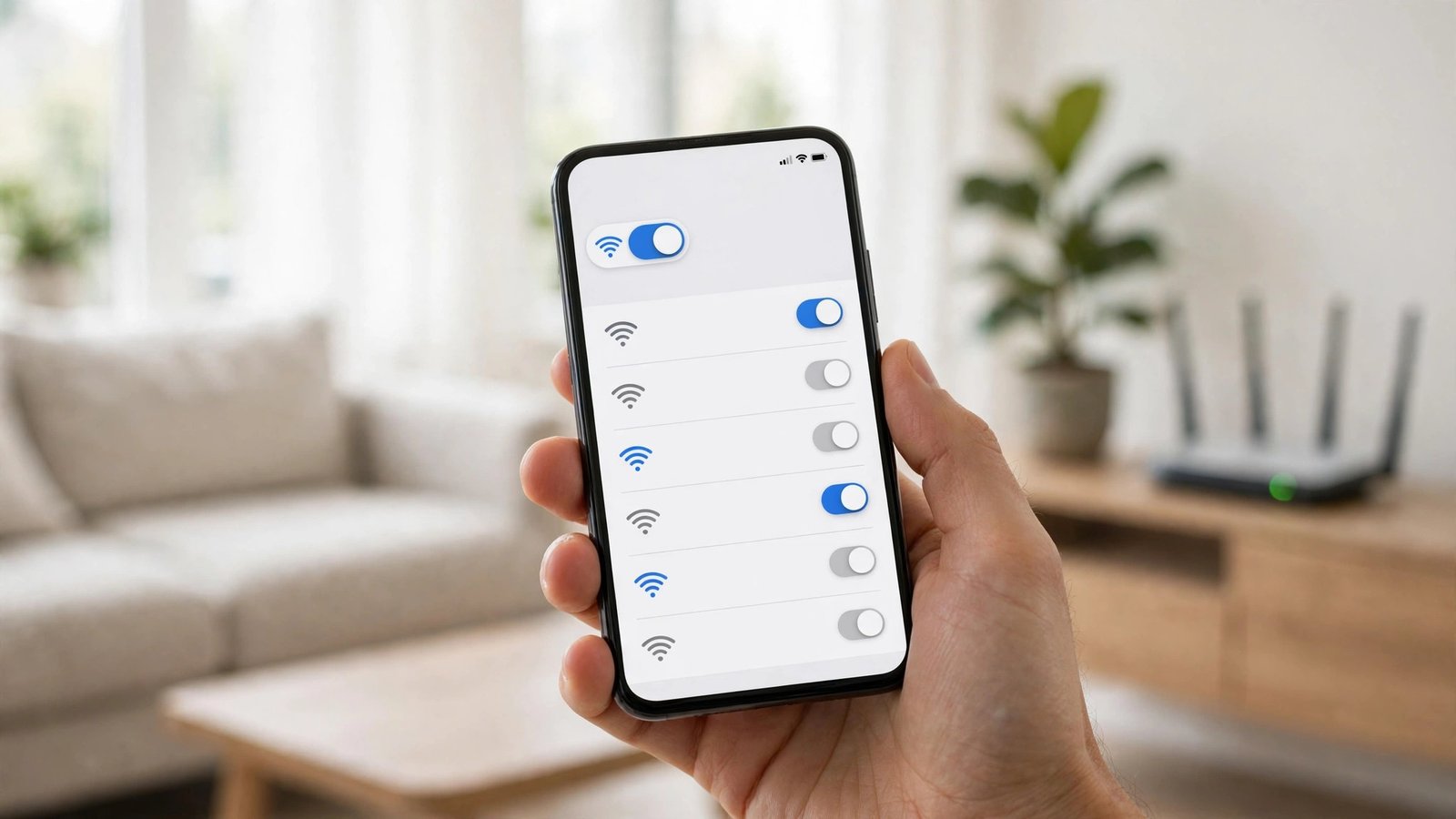
iPhoneでは、写真を共有するときに、位置情報を含めない設定ができます。写真アプリで共有したい写真を選び、共有ボタンをタップします。共有画面の上部にある「オプション」をタップすると、「位置情報を含める」という項目があります。このスイッチをオフにすれば、共有する写真から位置情報が取り除かれます。メールやメッセージアプリ、AirDropなどで送る場合も、このオプションで同じように設定できます。
この設定は、共有するたびに確認するのがおすすめです。なぜなら、設定は共有のたびに選ぶ形になっており、一度オフにしたからといって、次も必ずオフになるとは限らない場合があるからです。写真を選んで共有ボタンを押したら、まずオプションを開いて、位置情報のスイッチを確認する習慣をつけましょう。とくに、自宅や子どもの学校、職場の近くで撮った写真を送るときは、必ず確認してください。数秒の手間ですが、安心感は大きく違います。
SNSに投稿する場合も、同じ考え方が役立ちます。SNSアプリによっては、投稿時に位置情報が自動で取り除かれるものもありますが、アプリの設定や投稿画面で位置情報の追加を選んでいる場合は、場所が公開されることがあります。投稿画面で「位置情報を追加」や「場所をタグ付け」といった項目がオンになっていないかを確認しましょう。写真そのものに残っている位置情報と、投稿時に追加する場所のタグは別のものです。両方とも確認することで、意図しない場所の公開を防げます。
ステップ3:AndroidとGoogleフォトで位置情報を外す
Androidでは、機種やアプリによって手順が少し違いますが、考え方は同じです。Googleフォトを使っている場合、共有する写真を選び、共有ボタンをタップします。共有先を選ぶ前に、写真の詳細や共有設定を確認しましょう。Googleフォトの共有リンクを作る場合、リンクを受け取った人が写真の詳細情報を見られることがあります。そのため、位置情報を残したくない写真は、リンク共有ではなく、位置情報を取り除いたうえで送る方法を検討してください。
Androidの標準の写真アプリや、メーカー独自のギャラリーアプリでも、共有時に位置情報を含めるかどうかを選べる場合があります。共有画面で「詳細」や「オプション」といった項目があれば、そこを開いて確認してみましょう。項目が見つからない場合は、写真を共有する前に、位置情報を取り除く別の方法を使うのが確実です。たとえば、写真をスクリーンショットで撮り直す方法や、画像編集アプリで保存し直す方法があります。ただし、スクリーンショットでは画質が落ちるため、大切な写真には向いていません。
より確実な方法として、位置情報を削除できるアプリを使う手もあります。写真の詳細情報を編集できるアプリを使えば、位置情報だけを消して、写真そのものはきれいなまま保存できます。アプリを選ぶときは、評価やレビューを確認し、写真を外部に送信しない、端末の中で処理するタイプのものを選ぶのが安心です。無料のアプリの中には、広告表示のために写真を送信するものもあるため、権限の確認も忘れないようにしましょう。
ステップ4:カメラの位置情報記録そのものを見直す
共有するたびに位置情報を外すのが面倒に感じる場合は、カメラの位置情報記録そのものを見直すのも一つの方法です。iPhoneでは、設定アプリからプライバシーとセキュリティを開き、位置情報サービスを選び、カメラの項目を開きます。そこで「なし」を選べば、カメラが撮影時に位置情報を記録しなくなります。ただし、その場合は、写真アプリで撮影場所から写真を探す機能が使えなくなります。旅行の思い出を地図で振り返りたい人には不便になるため、自分の使い方に合わせて選びましょう。
Androidでは、設定アプリから位置情報やアプリの権限を開き、カメラの位置情報の許可を確認します。カメラの位置情報の許可をオフにすれば、撮影時に位置情報が記録されなくなります。機種によって項目名は違いますが、設定アプリの検索欄に「カメラ 位置情報」と入力すれば、該当する項目が見つかることが多いです。許可をオフにしたあと、試しに一枚写真を撮って、詳細情報に場所が残っていないか確認してみましょう。
位置情報の記録をオフにするか、オンのまま共有時に外すか。どちらがよいかは、使い方によって違います。写真を地図で整理したい人や、旅行の記録を残したい人は、記録をオンのままにして、共有するときだけ外す方法が便利です。逆に、写真を人に送ることが多く、場所の記録にこだわりがない人は、記録そのものをオフにするほうが手間が少なく安心です。どちらを選んでも、共有する前に位置情報の有無を確認する習慣が大切です。
ステップ5:すでに撮った写真とSNS投稿前のチェック
すでに撮った写真に位置情報が残っている場合は、共有する前に取り除くことができます。iPhoneでは、共有時のオプションで位置情報を含めない設定が使えます。Androidでも、共有画面のオプションや、位置情報を削除できるアプリで対応できます。写真をそのまま送るのではなく、共有画面で一度立ち止まって、位置情報の項目を確認する習慣をつけましょう。とくに、子どもが写っている写真や、自宅の庭や玄関先で撮った写真は、慎重に扱ってください。
SNSに投稿する前は、さらに二つの点をチェックしましょう。一つは、写真のファイルに残っている位置情報です。もう一つは、投稿画面で追加する場所のタグです。投稿画面で場所を選んでいなくても、写真のファイルに位置情報が残っていると、サービスによっては場所が表示されることがあります。逆に、写真の位置情報を外していても、投稿画面で場所のタグをつければ、その場所は公開されます。両方を確認してから投稿するのが確実です。
最後に、家族や友人と写真を共有するときの約束も大切です。自分は位置情報を外して送っても、受け取った人がそのままSNSに投稿すれば、場所が広がってしまうことがあります。子どもの写真や、自宅が特定できる写真を送るときは、「SNSには投稿しないでほしい」と一言伝えておくのもおすすめです。位置情報の扱いは、技術的な設定だけでなく、共有する相手との約束でも守るものです。今日から、写真を送る前の数秒の確認を習慣にしてみてください。
Frequently Asked Questions
写真を送ると、必ず位置情報が伝わりますか
必ずではありません。SNSによっては投稿時に位置情報を取り除いてくれるものもありますが、メールやメッセージアプリでそのまま送ると残ることが多いです。共有画面で位置情報を含めない設定を確認するのが確実です。
カメラの位置情報記録をオフにすると、どうなりますか
撮影した写真に場所が記録されなくなります。写真アプリで地図から写真を探す機能は使えなくなりますが、写真そのものの画質や保存には影響がありません。共有時の手間を減らしたい人には向いています。
すでに撮った写真の位置情報は、あとから消せますか
共有するときに位置情報を含めない設定を使えば、送る写真から位置情報を取り除けます。iPhoneでは共有画面のオプションで設定できます。Androidでは共有画面のオプションや、位置情報を削除できるアプリで対応できます。




Post Comment