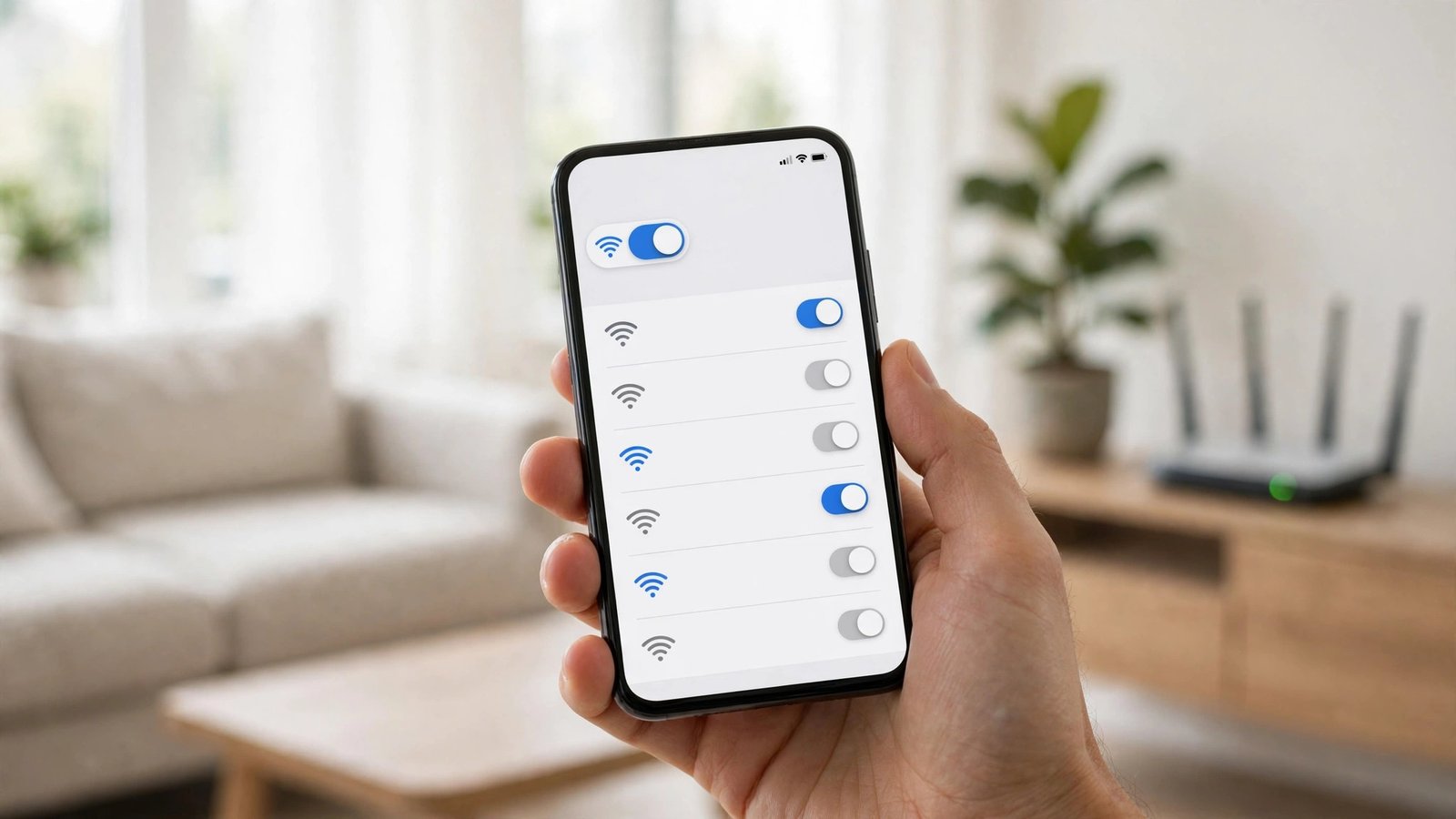
スマホに保存したWi-Fiネットワークを整理する方法:古い接続先の削除と自動接続の見直し
スマホを使い続けていると、家や職場、カフェやホテル、駅や空港など、たくさんのWi-Fiネットワークが保存されていきます。保存されたネットワークは、近くに来ると自動でつながるので便利です。しかし、もう使わない接続先が増えすぎると、思わぬ場所で古いネットワークにつながったり、接続先の切り替えで通信が不安定になったりすることがあります。ときどき保存済みのネットワークを見直すだけで、スマホの通信はすっきりします。このガイドでは、iPhoneとAndroidで保存したWi-Fiを削除する手順と、自動接続の見直し方を順番に説明します。
ステップ1:保存されているWi-Fiの一覧を確認する
まず、スマホにどんなWi-Fiが保存されているかを確認しましょう。iPhoneでは、設定アプリを開き、Wi-Fiをタップします。現在接続中のネットワークが一番上に表示され、その下に近くで見つかったネットワークが並びます。保存済みのネットワークをすべて見るには、Wi-Fiの画面で「編集」をタップし、パスコードや顔認証で本人確認をします。そこに表示されるのが、過去に接続したことがあるネットワークの一覧です。名前を見て、もう使わないものがないかチェックしてみましょう。
Androidでは、設定アプリを開き、ネットワークとインターネット、または接続の項目からWi-Fiを選びます。機種によって項目名は少し違いますが、保存済みネットワークや保存済みのWi-Fiという項目が見つかるはずです。そこを開くと、過去に接続したネットワークが一覧で表示されます。現在の接続先だけでなく、旅行先のホテルや、以前の職場のWi-Fiなど、もう行くことのない場所の名前が残っていることもよくあります。一覧を眺めるだけでも、整理のきっかけになります。
この段階では、まだ何も削除しなくて大丈夫です。まずは「このネットワークは今も使うか」「この場所にはもう行かないか」を、名前ごとに考えてみましょう。たとえば、引っ越し前の家のWi-Fiや、閉店したカフェのWi-Fi、期間限定のイベント会場のWi-Fiなどは、削除の候補になります。逆に、家や職場、よく行く実家や友人の家のWi-Fiは、残しておいたほうが便利です。削除する前に、必要な接続先を残すという基準を決めておくと、間違って消す心配が減ります。
ステップ2:iPhoneで古いネットワークを削除する
iPhoneで保存したネットワークを削除するには、設定アプリからWi-Fiを開き、画面右上の「編集」をタップします。本人確認が終わると、保存済みのネットワーク一覧が表示されます。削除したいネットワークの左側にある赤いマイナスのボタンをタップし、削除を選びます。これで、そのネットワークはスマホから忘れられます。次にその場所へ行っても、自動ではつながらなくなります。もう一度つなぎたい場合は、パスワードを入れ直す必要があります。
現在接続中のネットワークを削除したい場合は、少し手順が違います。Wi-Fiの画面で、接続中のネットワーク名の右側にある情報ボタンをタップし、「このネットワーク設定を削除」を選びます。すると、そのネットワークへの接続が切れ、保存情報も消えます。家や職場のWi-Fiを誤って削除してしまった場合は、パスワードを入れ直せば再接続できます。パスワードがわからない場合は、ルーターの本体や、家族や職場の管理者に確認してから削除するのが安心です。
削除したあとは、Wi-Fiの画面で一覧がすっきりしたことを確認しましょう。よく使うネットワークだけが残っていれば成功です。もし削除したはずの名前がまだ表示されている場合は、近くでそのネットワークの電波が届いているだけで、保存されているわけではないことがあります。その場合は、名前の横に鍵マークや電波の強さだけが表示され、保存済みの印は出ません。気になる場合は、もう一度編集画面を開いて、保存済みの一覧に残っていないか確認してください。
ステップ3:Androidで古いネットワークを削除する
Androidでは、設定アプリからネットワークとインターネットを開き、Wi-Fiを選びます。保存済みネットワークの項目を開き、削除したいネットワークをタップします。画面に「削除」や「ネットワークを削除」といったボタンが表示されるので、それをタップすれば保存情報が消えます。機種によっては、ネットワーク名を長押しすると削除のメニューが出る場合もあります。削除すると、そのネットワークには自動でつながらなくなります。再接続にはパスワードの入力が必要です。
現在接続中のネットワークを削除したい場合は、Wi-Fiの画面で接続中のネットワークをタップし、「削除」や「このネットワークを削除」を選びます。接続が切れ、保存情報も消えます。家のWi-Fiを削除したあと、すぐに再接続したい場合は、ネットワーク名をタップしてパスワードを入れ直してください。パスワードは、ルーターの底面や側面に書かれていることが多く、契約時の書類にも載っている場合があります。わからないまま削除すると、再接続に手間取るため、パスワードを確認してから削除するのがおすすめです。
Androidの機種によっては、保存済みネットワークの一覧が「Wi-Fi設定」や「詳細設定」の中に隠れていることがあります。見つからない場合は、設定アプリの検索欄に「保存済みネットワーク」と入力して探してみましょう。検索で見つかれば、そこから一覧を開けます。機種ごとの項目名の違いに戸惑うこともありますが、やることは同じです。保存済みの一覧を開き、使わない名前を削除するだけです。
ステップ4:自動接続の見直しで思わぬ接続を防ぐ
保存したネットワークを削除するだけでなく、自動接続の設定も見直すと安心です。iPhoneでは、Wi-Fiの画面でネットワーク名の横の情報ボタンをタップすると、「自動接続」のスイッチがあります。これをオフにすれば、そのネットワークの近くにいても自動ではつながりません。必要なときだけ手動でつなぐ使い方になります。たとえば、たまにしか行かない場所のWi-Fiや、速度が遅いと感じる公共Wi-Fiは、自動接続をオフにしておくと便利です。
Androidでも、同じように自動接続の設定があります。Wi-Fiの画面でネットワークをタップし、詳細や設定の項目を開くと、「自動的に再接続」や「自動接続」のスイッチが見つかります。これをオフにすれば、次からは手動で選ばない限りつながりません。家のWi-Fiなど、毎日使う接続先は自動接続をオンのままにしておくのが便利です。一方、旅行先や一時的に使った接続先は、自動接続をオフにするか、保存自体を削除するのがすっきりします。
自動接続の見直しは、セキュリティの面でも役立ちます。公共の場所で、名前が似た偽のWi-Fiに自動でつながってしまうリスクを減らせるからです。とくに、パスワードなしでつながる無料Wi-Fiは、便利な反面、通信の内容を見られるおそれがあります。よくわからないネットワークには自動でつながない設定にしておき、必要なときだけ自分で選んでつなぐ習慣をつけましょう。公共Wi-Fiを使うときは、個人情報やパスワードを入力する操作は避けるのが安全です。
ステップ5:整理したあとの確認と続け方
整理が終わったら、最後に確認をしましょう。まず、家のWi-Fiにきちんとつながるかどうかを確かめます。家のWi-Fiが自動でつながらない場合は、ネットワーク名をタップしてパスワードを入れ直してください。次に、職場やよく行く場所のWi-Fiも、残しておきたいものが消えていないか確認します。もし必要なネットワークを誤って削除してしまっても、パスワードさえわかれば再接続できます。慌てずに、パスワードを確認してからつなぎ直しましょう。
整理の頻度は、半年に一度くらいが目安です。旅行や引っ越し、出張のあとは、保存済みのネットワークが一気に増えていることがあります。そのタイミングで一覧を見直すと、古い接続先がたまりにくくなります。家族でスマホを共有している場合や、子どもにスマホを持たせている場合は、一緒に確認してあげるのもおすすめです。知らない名前のネットワークが残っている場合は、どこでつないだものか思い出してから削除しましょう。
保存したWi-Fiの整理は、難しい作業ではありません。手順は、保存済みの一覧を開き、使わないものを削除し、自動接続を見直すだけです。それでも、通信の安定や、思わぬ接続の防止にはしっかり役立ちます。今日のうちに5分だけ時間を取り、スマホのWi-Fi一覧を眺めてみてください。すっきりした一覧になれば、次にどこかへ出かけたときの接続も、気持ちよく使えるはずです。
Frequently Asked Questions
保存したWi-Fiを削除すると、どうなりますか
そのネットワークには自動でつながらなくなります。もう一度つなぎたい場合は、ネットワーク名を選んでパスワードを入れ直す必要があります。ほかの保存済みネットワークや、スマホ本体のデータには影響がありません。
削除したWi-Fiに、もう一度つなぐことはできますか
できます。近くでそのネットワークの電波が届いているときに、Wi-Fiの一覧から名前を選んでパスワードを入力すれば再接続できます。パスワードがわからない場合は、ルーター本体や管理者に確認してください。
自動接続をオフにすると、どんなメリットがありますか
知らないうちに速度の遅いネットワークや、安全性がはっきりしない公共Wi-Fiにつながるのを防げます。必要なときだけ自分で選んでつなぐ使い方になるため、通信の安定と安心感の両方が高まります。





Post Comment