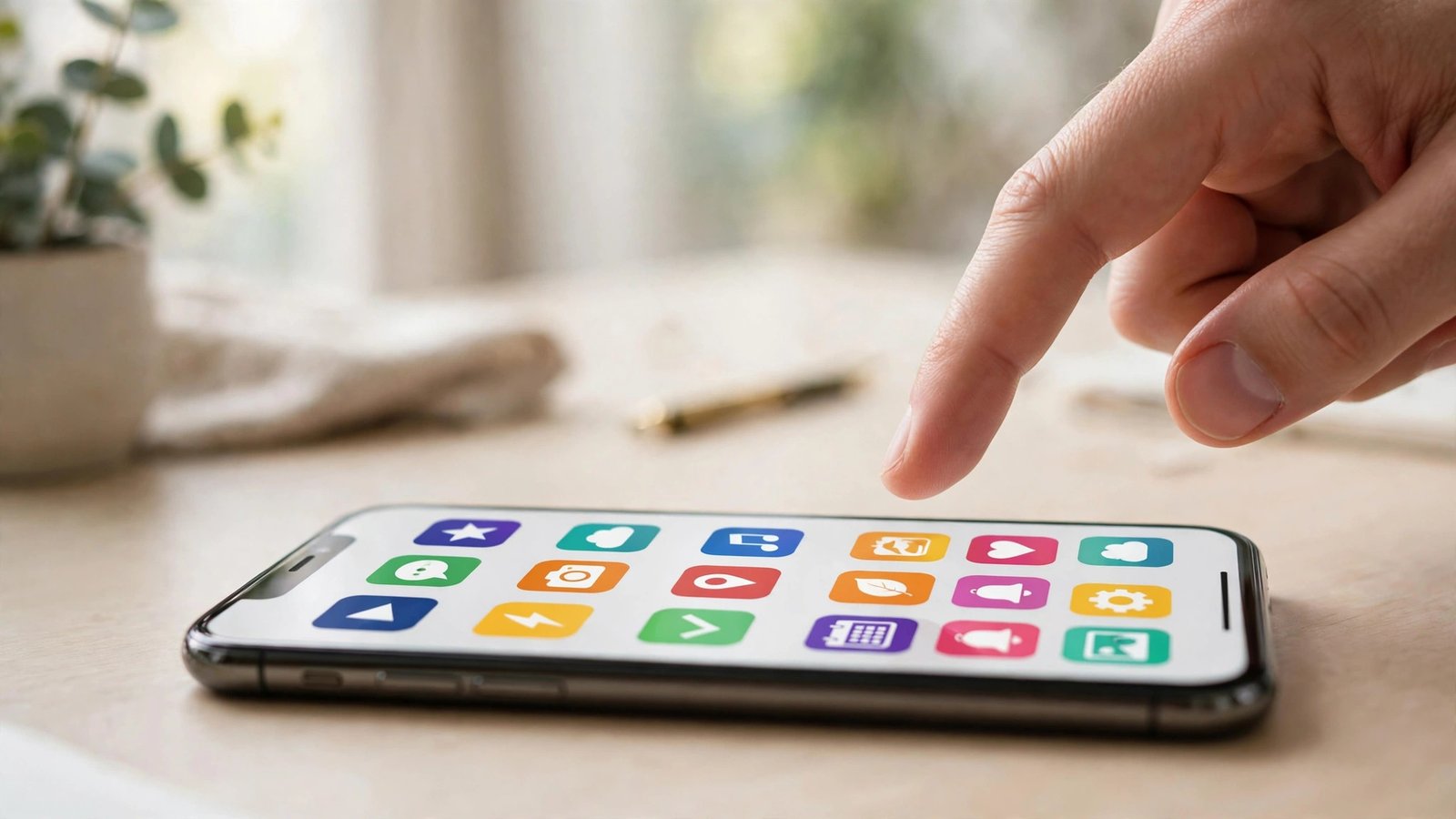
Ajouter un raccourci sur l’écran d’accueil de votre téléphone : le guide simple
Vous ouvrez dix fois par jour le même site ou la même application ? Plutôt que de chercher dans vos menus, placez un raccourci directement sur l’écran d’accueil de votre téléphone. Un simple toucher suffit ensuite pour y accéder. L’opération prend moins d’une minute, ne coûte rien et fonctionne aussi bien pour un site web que pour une application, sur iPhone comme sur Android. Voici comment faire, dans chaque cas.
Étape 1 : ajouter un site web sur l’écran d’accueil d’un iPhone
Sur iPhone, ouvrez Safari et rendez-vous sur le site que vous voulez épingler. Touchez ensuite le bouton de partage, en bas de l’écran (le carré avec une flèche vers le haut). Dans le menu qui s’affiche, faites défiler les options jusqu’à « Sur l’écran d’accueil » et touchez-la. Vous pouvez modifier le nom du raccourci si celui proposé est trop long ou peu clair, puis touchez « Ajouter » en haut à droite.
L’icône du site apparaît alors sur votre écran d’accueil, comme une application classique. En la touchant, vous ouvrez le site directement dans Safari. Si vous ne trouvez pas l’option, vérifiez que vous utilisez bien Safari : la fonction n’est pas disponible de la même façon dans d’autres navigateurs sur iPhone, même si certains proposent une option équivalente dans leur propre menu.
Étape 2 : ajouter un site web sur l’écran d’accueil d’un Android
Sur Android, ouvrez Chrome et rendez-vous sur le site choisi. Touchez les trois points en haut à droite pour ouvrir le menu, puis choisissez « Ajouter à l’écran d’accueil ». Vous pouvez là aussi renommer le raccourci avant de valider en touchant « Ajouter ». Sur certains téléphones, une fenêtre supplémentaire propose « Ajouter automatiquement » ou demande de confirmer en maintenant l’icône : suivez simplement les indications affichées.
Si le site le permet, Chrome peut proposer d’installer une version « application » du site, parfois appelée « Installer l’application ». Le résultat est proche : une icône sur l’écran d’accueil, qui ouvre le site en plein écran. Pour un simple raccourci, choisissez l’option « Ajouter à l’écran d’accueil » plutôt que l’installation, si les deux sont proposées.
Étape 3 : ajouter une application déjà installée sur l’écran d’accueil
Pour une application déjà installée mais absente de votre écran d’accueil, la méthode est encore plus simple. Sur iPhone, ouvrez la bibliothèque d’apps (en balayant vers la gauche jusqu’au dernier écran), trouvez l’application, maintenez votre doigt dessus, puis choisissez « Ajouter à l’écran d’accueil ». L’icône rejoint alors vos autres applications.
Sur Android, ouvrez le tiroir d’applications (en balayant vers le haut depuis l’écran d’accueil, dans la plupart des cas), maintenez votre doigt sur l’application voulue, puis faites-la glisser vers l’écran d’accueil, ou choisissez « Ajouter à l’écran d’accueil » si cette option apparaît. Vous pouvez ensuite déplacer l’icône à l’endroit qui vous convient en la faisant glisser.
Étape 4 : organiser vos raccourcis pour les retrouver vite
Un écran d’accueil bien rangé fait gagner encore plus de temps. Regroupez les raccourcis par usage : un dossier pour les infos et la banque, un autre pour les réseaux sociaux ou les courses, par exemple. Pour créer un dossier, faites glisser une icône sur une autre : un dossier se forme automatiquement, que vous pouvez renommer. Sur iPhone comme sur Android, vous pouvez aussi déplacer une icône d’un écran à l’autre en la maintenant puis en la glissant vers le bord de l’écran.
Placez vos raccourcis les plus utilisés sur le premier écran, à portée de pouce, et reléguez les autres sur les écrans suivants. Évitez de surcharger le premier écran : une dizaine d’icônes bien choisies suffisent dans la plupart des cas, et tout le reste reste accessible en un balayage.
Étape 5 : supprimer ou modifier un raccourci sans rien casser
Si un raccourci ne vous sert plus, supprimez-le sans crainte : cela ne désinstalle rien et ne supprime aucun compte. Sur iPhone, maintenez votre doigt sur l’icône, touchez « Supprimer le signet » pour un site web, ou « Retirer de l’écran d’accueil » pour une application (celle-ci reste alors disponible dans la bibliothèque d’apps). Sur Android, maintenez votre doigt sur l’icône puis choisissez « Retirer » ou faites-la glisser vers la mention « Retirer » en haut de l’écran.
Pour renommer un raccourci de site web, il faut en général le supprimer puis le recréer avec le nouveau nom, car le nom ne se modifie pas directement après coup. Pour une application, le nom affiché reste celui de l’application elle-même et ne peut pas être changé. Si une icône a disparu après une mise à jour, refaites simplement la manipulation : le raccourci reviendra en quelques secondes.
Frequently Asked Questions
Un raccourci de site web est-il une vraie application ?
Non, c’est simplement un lien placé sur votre écran d’accueil. Il ouvre le site dans votre navigateur habituel, sans rien installer de plus. Certains sites proposent en plus une version installable, qui s’ouvre en plein écran, mais le principe reste le même : un accès direct en un toucher.
Le raccourci fonctionne-t-il sans connexion internet ?
Non, un raccourci vers un site web a besoin d’une connexion pour charger la page, comme n’importe quelle visite dans le navigateur. En revanche, un raccourci vers une application installée fonctionne normalement, même hors ligne, selon ce que permet l’application elle-même.
Pourquoi je ne trouve pas l’option « Sur l’écran d’accueil » sur mon iPhone ?
Vérifiez que vous utilisez Safari, car l’option se trouve dans son menu de partage. Dans un autre navigateur, la fonction peut porter un nom différent ou être absente. Si le bouton de partage ne montre pas l’option, faites défiler la liste jusqu’en bas : elle se trouve parfois après les autres actions.




Post Comment