Payer avec son téléphone en France : Apple Pay, Google Wallet et NFC pas à pas
Payer avec son téléphone, c’est pratique : plus besoin de sortir sa carte bancaire, il suffit d’approcher son mobile du terminal. Ce guide vous accompagne pas à pas, sur iPhone comme sur Android, pour payer sereinement dès votre prochain passage en caisse.
Étape 1 : vérifier que votre téléphone et votre banque sont compatibles
Avant toute chose, vérifiez deux points. D’abord, votre téléphone doit disposer du NFC, la puce qui permet de communiquer avec le terminal de paiement. Sur iPhone, tous les modèles depuis l’iPhone 6 en sont équipés, et le paiement mobile fonctionne via Apple Pay. Sur Android, la plupart des téléphones récents en disposent aussi, mais certains modèles d’entrée de gamme en sont dépourvus : vérifiez dans les réglages de votre téléphone, en recherchant « NFC » dans la barre de recherche des paramètres.
Ensuite, votre banque doit prendre en charge le service choisi. En France, la grande majorité des banques traditionnelles et en ligne sont compatibles avec Apple Pay et Google Wallet, mais quelques établissements restent absents. Le plus simple est d’essayer d’ajouter votre carte : si elle est refusée, l’application vous l’indiquera immédiatement. Dans ce cas, renseignez-vous auprès de votre banque ou utilisez une carte d’un autre établissement compatible.
Étape 2 : ajouter votre carte bancaire à Apple Pay sur iPhone
Sur iPhone, ouvrez l’application Cartes (Wallet). Touchez le signe « + » en haut de l’écran, puis choisissez « Carte de débit ou de crédit ». Vous pouvez alors scanner votre carte avec l’appareil photo ou saisir les numéros à la main. L’application demande ensuite une vérification : votre banque envoie en général un code par SMS ou via son application, à saisir pour valider l’ajout.
Une fois la carte ajoutée, elle devient utilisable immédiatement. Si vous possédez plusieurs cartes, vous pouvez définir l’une d’elles comme carte par défaut : c’est elle qui sera proposée en premier à chaque paiement. Pour cela, dans Cartes, maintenez votre doigt sur la carte souhaitée et faites-la glisser en première position, ou passez par Réglages, puis « Cartes et Apple Pay ».
Étape 3 : ajouter votre carte bancaire à Google Wallet sur Android
Sur Android, le service s’appelle Google Wallet (anciennement Google Pay). Ouvrez l’application Google Wallet, si elle est déjà installée, ou téléchargez-la depuis le Play Store. Touchez « Ajouter à Wallet », puis « Carte de paiement », et suivez les mêmes gestes : scan de la carte ou saisie manuelle, puis vérification par votre banque, souvent par SMS ou dans l’application bancaire.
Sur certains téléphones Android, le fabricant propose aussi son propre service, comme Samsung Wallet. Le principe reste identique. Pour éviter les confusions, gardez une seule application de paiement par défaut sur votre téléphone.
Étape 4 : activer le NFC et régler l’application de paiement par défaut
Le NFC doit être activé pour payer en magasin. Sur iPhone, il est toujours actif pour Apple Pay, vous n’avez rien à régler. Sur Android, ouvrez les Paramètres, recherchez « NFC » et activez l’option. Dans la même zone, vérifiez que l’application de paiement par défaut pointe bien vers Google Wallet (ou le service que vous utilisez).
Pensez aussi à vérifier que votre téléphone est bien déverrouillé au moment de payer, ou du moins que l’écran est allumé selon les réglages de votre modèle. Dans la plupart des cas, il suffit de rapprocher le téléphone du terminal, sans ouvrir d’application au préalable.
Étape 5 : payer en magasin, pas à pas
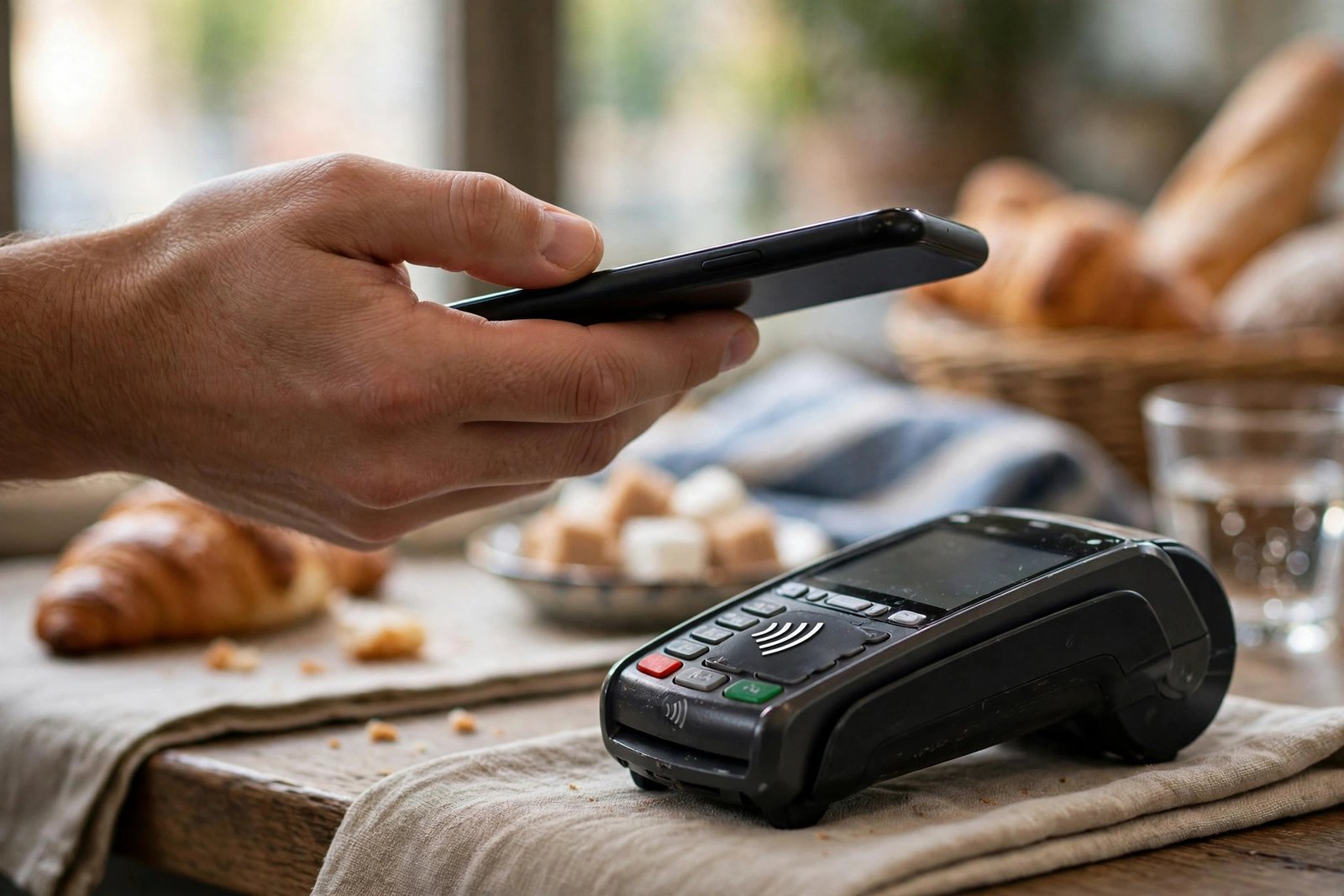
En caisse, le geste est simple. D’abord, attendez que le commerçant saisisse le montant et que le terminal affiche l’invite de paiement. Sur iPhone, double-cliquez sur le bouton latéral (ou le bouton principal sur les anciens modèles), authentifiez-vous avec Face ID, Touch ID ou votre code, puis approchez le haut du téléphone du terminal. Une vibration et une coche à l’écran confirment le paiement.
Sur Android, déverrouillez votre téléphone, puis approchez-le du terminal, dos contre le lecteur. Une vibration ou un son confirme la transaction. Pour les petits montants, dans la plupart des cas, aucune authentification supplémentaire n’est demandée au-delà du déverrouillage. Pour les montants plus élevés, le terminal peut demander le code de votre carte ou une authentification biométrique. Si le paiement échoue, éloignez le téléphone puis rapprochez-le lentement, en visant bien la zone du lecteur sans contact.
Étape 6 : sécuriser vos paiements mobiles au quotidien
Le paiement mobile est en réalité plus sûr que la carte physique, car votre numéro de carte n’est jamais transmis au commerçant : le téléphone envoie un numéro virtuel unique à chaque transaction. Vous pouvez renforcer cette sécurité avec quelques réflexes simples. Verrouillez toujours votre téléphone avec un code, une empreinte ou la reconnaissance faciale, et ne communiquez jamais les codes de vérification reçus par SMS.
Consultez régulièrement l’historique de vos transactions, directement dans Cartes ou Google Wallet, ou dans l’application de votre banque. En cas de perte ou de vol de votre téléphone, vous pouvez suspendre Apple Pay depuis le site iCloud ou Google Wallet depuis votre compte Google, sans attendre de retrouver l’appareil. Vous pouvez aussi retirer la carte à distance et en ajouter une nouvelle plus tard, sans frais dans la plupart des cas.
Enfin, sachez que le paiement mobile fonctionne aussi pour les achats en ligne et dans les applications, sur les sites qui affichent le bouton Apple Pay ou Google Pay. Le principe est le même : une confirmation biométrique, et aucune saisie de numéro de carte.
Frequently Asked Questions
Faut-il une connexion internet pour payer avec son téléphone en magasin ?
Non, dans la plupart des cas, le paiement en magasin fonctionne sans connexion, car la transaction passe par le terminal du commerçant. Une connexion peut en revanche être nécessaire pour ajouter une carte ou consulter l’historique de vos paiements dans l’application.
Le paiement mobile est-il accepté partout en France ?
Il est accepté dans la quasi-totalité des commerces équipés du paiement sans contact, ce qui couvre la plupart des supermarchés, restaurants, pharmacies et transports. Si un terminal n’affiche pas le symbole du sans contact, le paiement mobile ne fonctionnera pas, et il faudra utiliser la carte ou les espèces.
Que faire si mon téléphone ne réagit pas devant le terminal ?
Vérifiez d’abord que le NFC est activé (sur Android) et que votre téléphone est déverrouillé. Rapprochez-le lentement du lecteur, en visant la zone du sans contact, et retirez les coques très épaisses ou métalliques si besoin. Si le problème persiste, retirez puis réajoutez la carte dans l’application, ou essayez une autre carte compatible.



Post Comment