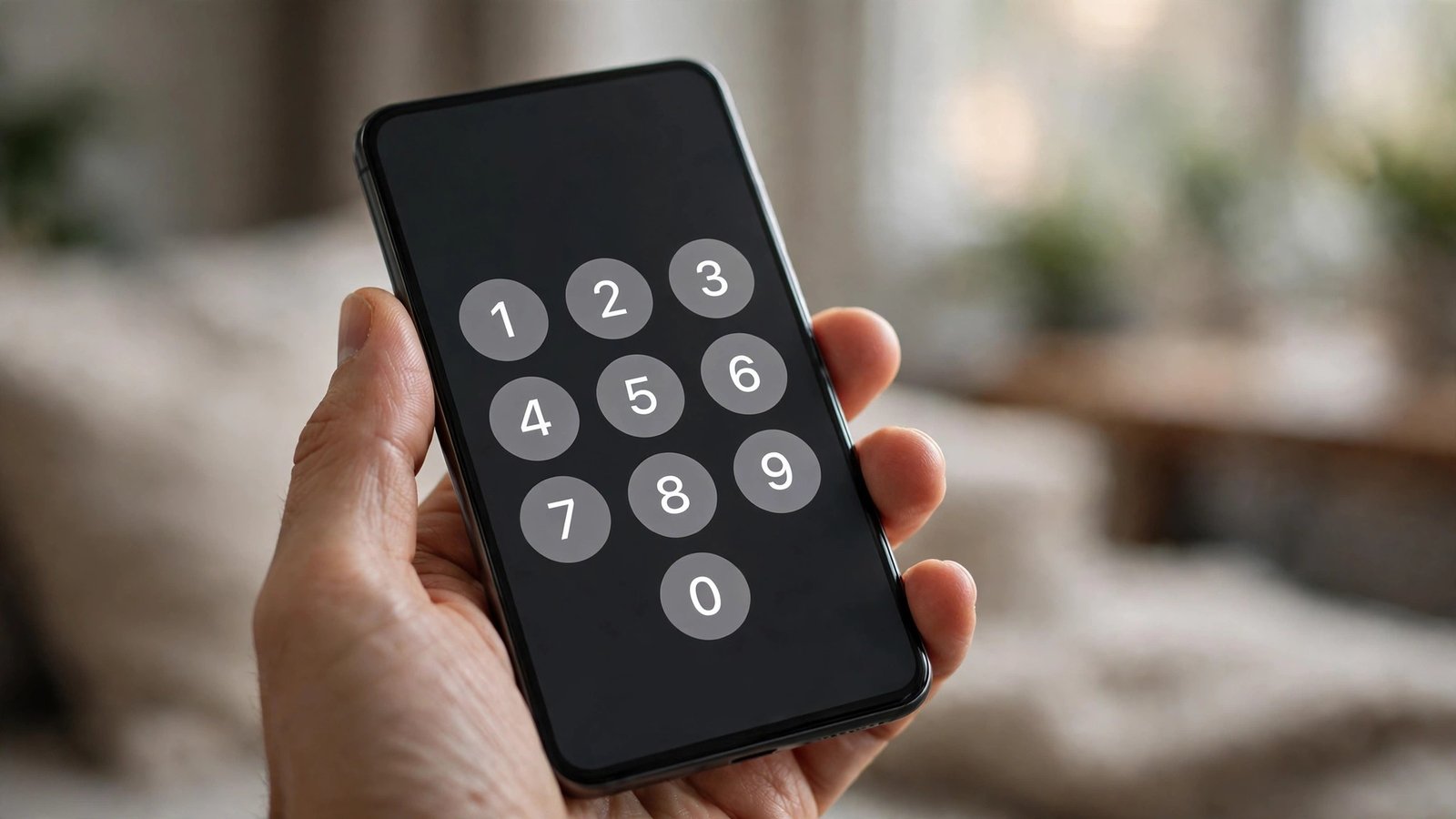
Zo stel je een sterke pincode en automatische vergrendeling in op je telefoon
Je telefoon bevat je foto's, berichten, bankapps en e-mails. Toch gebruiken veel mensen nog een makkelijk te raden pincode, of laten zij hun scherm minutenlang ontgrendeld staan. Met twee simpele instellingen maak je je telefoon een stuk veiliger: een sterke pincode en een korte automatische vergrendeling. In deze gids stel je beide in op een iPhone en op een Android telefoon, in een paar minuten en zonder extra apps.
Je pincode is de sleutel van je telefoon: hoe moeilijker die te raden is, hoe beter. De automatische vergrendeling zorgt ervoor dat die sleutel ook echt nodig is zodra je je telefoon even weglegt.
Stap 1: Kies een pincode die niet te raden is
Begin met het vermijden van de klassieke valkuilen. Codes als 1234, 0000, je geboortejaar of het jaar waarin je bent getrouwd zijn snel geraden, zeker door iemand die je een beetje kent. Kies liever een reeks die voor jou betekenis heeft, maar voor een ander willekeurig lijkt. Een goede truc is om vier of zes cijfers te nemen uit een zin of een combinatie die alleen jij herkent, en die nergens anders te gebruiken.
Op een iPhone ga je naar Instellingen, dan naar Face ID en toegangscode of Touch ID en toegangscode, afhankelijk van je model. Tik op Wijzig toegangscode, voer je oude code in en kies daarna een nieuwe. Standaard vraagt de iPhone om zes cijfers, maar je kunt via Toegangscodeopties ook kiezen voor een viercijferige code of een alfanumerieke code met letters en cijfers. Een langere code met letters is het sterkst, maar een willekeurige code van zes cijfers is voor de meeste mensen al een flinke verbetering.
Op een Android telefoon open je Instellingen en zoek je naar Beveiliging of Vergrendelscherm, de naam verschilt een beetje per merk. Tik op Schermvergrendeling en kies Pincode. Voer je huidige pincode in als daarom wordt gevraagd en stel daarna je nieuwe code in. Bij de meeste Android telefoons kun je ook kiezen voor een patroon of een wachtwoord, maar een pincode is makkelijk te onthouden en snel in te voeren. Kies ook hier liever zes cijfers dan vier, als je telefoon dat aanbiedt.
Stap 2: Zet vingerafdruk of gezichtsherkenning aan als extra gemak
Een sterke pincode is de basis, maar je hoeft hem niet elke keer in te typen. Vingerafdruk en gezichtsherkenning maken je telefoon snel te openen voor jou, terwijl een ander nog steeds je pincode nodig heeft. Zo krijg je gemak zonder in te leveren op veiligheid, want na een herstart of na een paar mislukte pogingen vraagt je telefoon altijd weer om de pincode.
Op een iPhone stel je dit in via dezelfde pagina als je toegangscode: Face ID en toegangscode of Touch ID en toegangscode. Volg de stappen op het scherm om je gezicht of je vingerafdruk te registreren. Doe dit in goed licht en met een schone sensor voor het beste resultaat. Op Android ga je naar Instellingen, dan naar Beveiliging en biometrie of een vergelijkbare optie, en voeg je je vingerafdruk of je gezicht toe. Registreer als het kan dezelfde vinger twee keer of een extra vinger, zodat je telefoon je ook herkent als je handen koud of nat zijn.
Biometrie is een gemak, geen vervanging van je pincode. Bewaar je pincode daarom op een veilige plek buiten je telefoon, bijvoorbeeld in een wachtwoordmanager. Na een herstart vraagt je telefoon altijd weer om de pincode.
Stap 3: Stel automatische vergrendeling kort in
Nu je pincode staat, is de tweede instelling aan de beurt: hoe snel je scherm vanzelf vergrendelt. Veel telefoons staan standaard op twee minuten of langer. Dat is lang genoeg voor iemand om je telefoon van tafel te pakken en mee te lezen. Een vergrendeling na 30 seconden of na een minuut is een stuk veiliger en went snel.
Op een iPhone ga je naar Instellingen, dan naar Beeldscherm en helderheid en tik je op Automatisch slot. Kies 30 seconden of 1 minuut. Op Android open je Instellingen, dan Beeldscherm, en zoek je naar Slaapstand of Time-out scherm. Kies daar 30 seconden of 1 minuut. De exacte naam verschilt per merk, maar de instelling zit in de meeste gevallen bij de beeldschermopties. Als je merkt dat je scherm te snel uitgaat tijdens het lezen, kun je hem altijd nog iets langer zetten, maar blijf bij voorkeur onder de twee minuten.
Beperk ook meldingen op je vergrendelscherm, zodat een voorbijganger niet kan meelezen. Op een iPhone kies je via Instellingen, dan Meldingen, dan Toon voorvertoningen voor Alleen bij ontgrendeling. Op Android verberg je de inhoud van meldingen via Instellingen, dan Meldingen en vergrendelscherm.
Stap 4: Controleer je instellingen en test ze even
Neem tot slot een minuut om te controleren of alles werkt zoals je wilt. Leg je telefoon weg, wacht tot het scherm uitgaat en probeer hem te openen. Je telefoon moet nu om je pincode, je vingerafdruk of je gezicht vragen. Probeer ook eens wat er gebeurt als je een melding krijgt terwijl het scherm vergrendeld is: de inhoud hoort verborgen te blijven als je dat hebt ingesteld.
Deel je pincode met niemand, tenzij het echt nodig is, en verander je code als je vermoedt dat iemand hem heeft gezien. Schakel ook de optie uit waarmee je telefoon ontgrendeld blijft op vertrouwde plekken of bij vertrouwde apparaten, als je die ooit hebt aangezet.
Met een sterke pincode en een korte automatische vergrendeling ben je al een flink stuk veiliger. Het kost een paar minuten om in te stellen en daarna merk je er bijna niets meer van.



Post Comment