Zwei Nummern, ein Handy: Dual-SIM auf iPhone und Android richtig einrichten
Ein Handy für die Arbeit, ein zweites für Privates: Viele Menschen tragen zwei Geräte mit sich herum, obwohl ein einziges reichen würde. Mit Dual-SIM lassen sich zwei Rufnummern auf einem Smartphone nutzen, etwa eine private und eine geschäftliche Nummer oder ein deutscher Tarif plus eine lokale SIM im Urlaub. Wie das genau geht, hängt vom Handy ab, aber die Grundschritte sind auf iPhone und Android sehr ähnlich.
Schritt 1: Prüfen, ob Ihr Handy Dual-SIM kann
Bevor Sie eine zweite SIM kaufen, prüfen Sie, ob Ihr Gerät zwei Nummern unterstützt. Die meisten aktuellen iPhones nutzen eine physische Nano-SIM plus eine eSIM, also eine fest eingebaute, digitale SIM. Viele Android-Handys bieten entweder zwei physische SIM-Fächer oder eine Kombination aus physischer SIM und eSIM. In den technischen Daten Ihres Modells steht, welche Variante zutrifft.
Auf dem iPhone finden Sie die Info unter Einstellungen und dann Mobilfunk: Dort erscheint ein Menüpunkt zum Hinzufügen einer eSIM, wenn Ihr Modell das unterstützt. Auf Android-Handys schauen Sie in den Einstellungen unter Netzwerk und Internet oder Verbindungen nach, ob dort zwei SIM-Einträge auftauchen. Wenn Sie unsicher sind, hilft ein Blick auf die Herstellerseite zu Ihrem genauen Modell. Wichtig ist auch: Manche älteren oder sehr günstigen Geräte unterstützen nur eine aktive SIM, auch wenn zwei Karten hineinpassen.
Schritt 2: Zweite SIM oder eSIM aktivieren
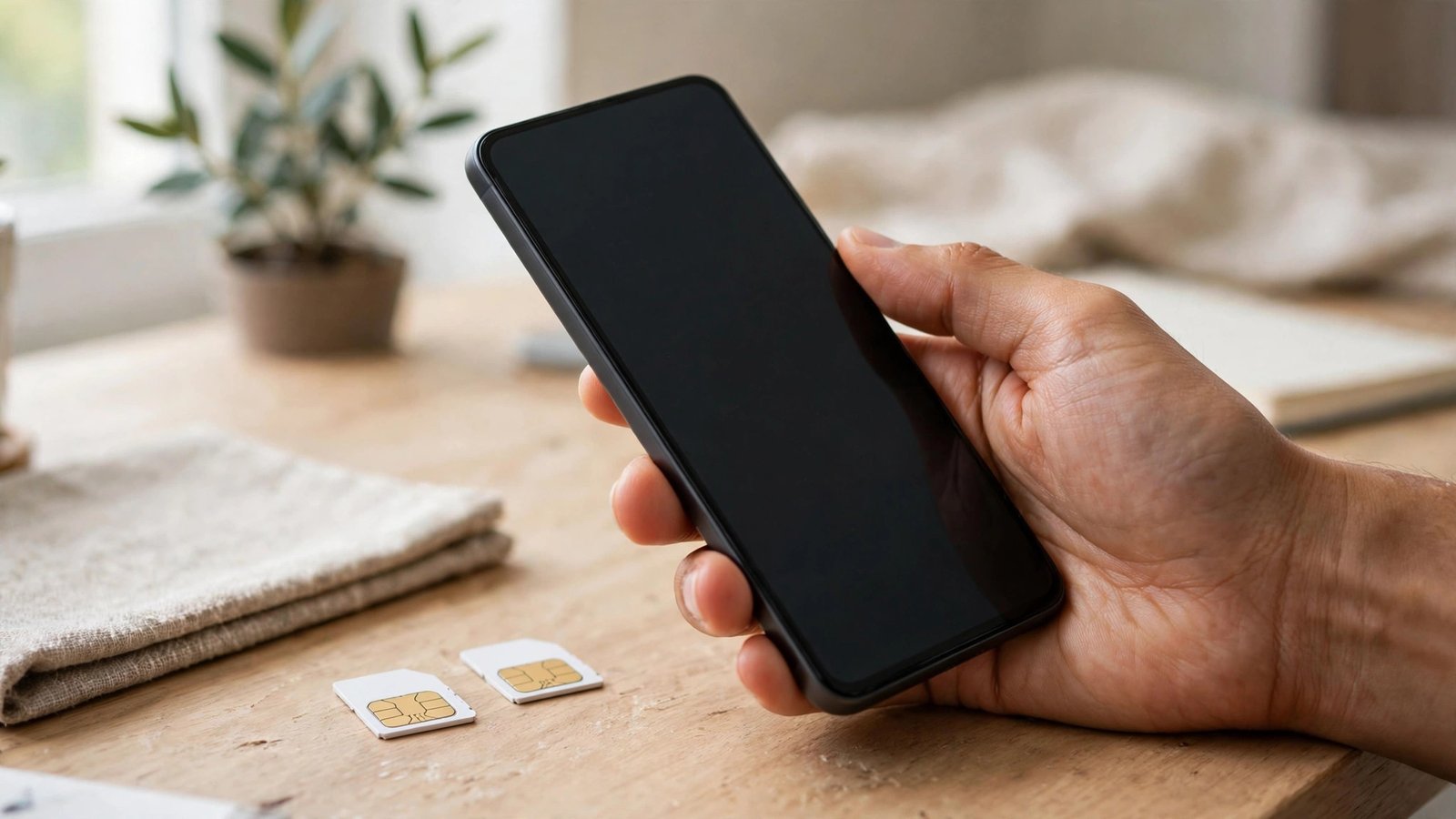
Für eine physische zweite SIM schalten Sie das Handy aus, öffnen das SIM-Fach mit dem beiliegenden Werkzeug und legen die Karte ein. Nach dem Neustart fragt das Handy in der Regel nach der PIN der neuen Karte. Geben Sie sie ein, danach erscheint die zweite Nummer in den Einstellungen.
Eine eSIM aktivieren Sie meist über einen QR-Code Ihres Anbieters. Auf dem iPhone geht das unter Einstellungen, Mobilfunk und dann eSIM hinzufügen. Scannen Sie den Code und folgen Sie den Anweisungen auf dem Bildschirm. Auf Android-Handys finden Sie die Funktion meist unter Einstellungen, Netzwerk und Internet, SIMs und dann eSIM hinzufügen. Manche Anbieter schicken statt eines QR-Codes Aktivierungsdaten, die Sie von Hand eintragen können. Bewahren Sie den QR-Code oder die Daten auf, falls Sie die eSIM später auf ein neues Handy übertragen müssen. Der Vorgang dauert in den meisten Fällen nur wenige Minuten, danach meldet sich die zweite Nummer im Netz an.
Schritt 3: Standard-SIM für Anrufe, Nachrichten und Daten festlegen
Mit zwei Nummern müssen Sie entscheiden, welche Leitung wofür genutzt wird. Auf dem iPhone stellen Sie das unter Einstellungen und Mobilfunk ein: Dort wählen Sie eine Standardleitung für Anrufe und eine für mobile Daten. Sie können auch einstellen, dass das Handy vor jedem Anruf fragt, über welche Nummer gewählt werden soll. Das ist praktisch, wenn Sie berufliche und private Anrufe bewusst trennen möchten.
Auf Android-Handys funktioniert das ähnlich, die Menünamen unterscheiden sich je nach Hersteller etwas. Suchen Sie in den SIM-Einstellungen nach Optionen wie „Standard-SIM für Anrufe”, „SMS” und „Mobile Daten”. Stellen Sie die Daten-SIM bewusst ein, denn nur eine Leitung kann gleichzeitig mobile Daten liefern. Im Urlaub lohnt es sich oft, die Daten auf die lokale SIM zu legen und die heimische Nummer nur für Anrufe und SMS aktiv zu lassen. So vermeiden Sie teure Roaming-Kosten, bleiben aber unter Ihrer gewohnten Nummer erreichbar.
Schritt 4: Die beiden Nummern sinnvoll benennen
Zwei Einträge namens „SIM 1″ und „SIM 2″ sorgen schnell für Verwirrung. Benennen Sie die Leitungen daher direkt nach der Einrichtung um, etwa in „Privat” und „Arbeit” oder „Deutschland” und „Urlaub”. Auf dem iPhone tippen Sie dafür in den Mobilfunk-Einstellungen auf die jeweilige Nummer und ändern die Bezeichnung. Auf Android-Handys geht das in den SIM-Einstellungen über den Namen oder die Farbe der Karte.
Diese Benennung zahlt sich im Alltag aus: Beim Wählen sehen Sie sofort, über welche Nummer Sie anrufen, und in der Anrufliste erkennen Sie, auf welcher Nummer ein Anruf eingegangen ist. Auch bei Nachrichten-Apps hilft die klare Trennung, wenn Sie später nachvollziehen möchten, über welche Leitung ein Gespräch lief.
Schritt 5: WhatsApp und andere Apps mit der zweiten Nummer nutzen
WhatsApp lässt sich auf einem Handy in der Regel nur einmal mit einer Nummer registrieren, es gibt aber Ausnahmen. Manche Android-Hersteller bieten eine Dual-App-Funktion an, mit der Sie eine App zweimal installieren können, etwa unter Namen wie „Dual Messenger” oder „App-Twin”. Damit nutzen Sie WhatsApp mit beiden Nummern auf einem Gerät. Auf dem iPhone gibt es diese Funktion nicht, dort hilft die separate App WhatsApp Business für die zweite Nummer.
Bei anderen Apps ist die Sache einfacher: Die meisten Messenger, E-Mail-Apps und Banking-Apps fragen nicht nach der SIM, sondern nach einem Konto. Sie funktionieren unabhängig davon, welche Nummer gerade aktiv ist. Achten Sie nur bei Apps mit SMS-Bestätigung darauf, dass die richtige SIM für den Empfang der SMS eingestellt ist, sonst kommt der Code auf der anderen Nummer an und Sie suchen vergeblich.
Schritt 6: Kosten, Netz und Erreichbarkeit im Blick behalten
Dual-SIM ist praktisch, aber es gibt ein paar Punkte, die Sie im Auge behalten sollten. Erstens: Beide Verträge laufen weiter, auch wenn Sie eine Nummer selten nutzen. Prüfen Sie daher, ob sich für die zweite Nummer ein günstiger Tarif oder eine Prepaid-Karte lohnt. Zweitens: In Gebieten mit schwachem Netz kann ein Handy mit zwei aktiven SIMs etwas mehr Akku verbrauchen, weil es zwei Netze im Blick behält. Das fällt im Alltag meist kaum auf, kann aber auf Reisen eine Rolle spielen.
Drittens: Wenn Sie auf einer Nummer telefonieren, ist die andere Nummer in dieser Zeit oft nicht direkt erreichbar, je nach Gerät und Netz. Anrufer hören dann unter Umständen ein Besetztzeichen oder werden auf die Mailbox geleitet. Wenn Sie für beide Nummern immer erreichbar sein müssen, lohnt sich ein Blick in die Einstellungen zur Rufumleitung oder eine Mailbox-Ansage, die auf die zweite Nummer hinweist.
Häufig gestellte Fragen
Kann ich mit Dual-SIM zwei WhatsApp-Konten auf einem Handy nutzen?
Auf vielen Android-Handys ja, über die Dual-App-Funktion des Herstellers. Auf dem iPhone geht das über WhatsApp Business als zweite App. Ohne diese Möglichkeiten lässt sich WhatsApp auf einem Gerät nur mit einer Nummer registrieren.
Brauche ich für Dual-SIM zwei Verträge?
Ja, jede Nummer braucht ihren eigenen Tarif oder ihre eigene Prepaid-Karte. Sie können aber einen günstigen Zweittarif wählen, wenn die zweite Nummer nur selten genutzt wird.
Funktioniert Dual-SIM auch im Ausland?
Ja, das ist sogar einer der größten Vorteile. Sie behalten Ihre heimische Nummer für Anrufe und SMS und nutzen eine lokale SIM oder eSIM für günstige mobile Daten. Stellen Sie die Daten-SIM vorher bewusst ein, um Roaming-Kosten zu vermeiden.




Post Comment