スマホの緊急SOSと緊急連絡先を設定する方法:いざというときに備える完全ガイド
事故や体調の急変は、予告なくやってくる。そんなとき、スマホの緊急SOS機能を知っているかどうかで、助けを呼べるまでの時間が大きく変わる。緊急SOSは、ボタンを押すだけで緊急通報番号に電話をかけ、登録した連絡先に自分の位置情報を知らせる仕組みだ。設定は数分で終わるのに、使ったことがない人も多い。この記事では、iPhoneとAndroidでの設定手順と、家族と一緒に確認しておきたいポイントを解説する。
緊急SOSとは何か
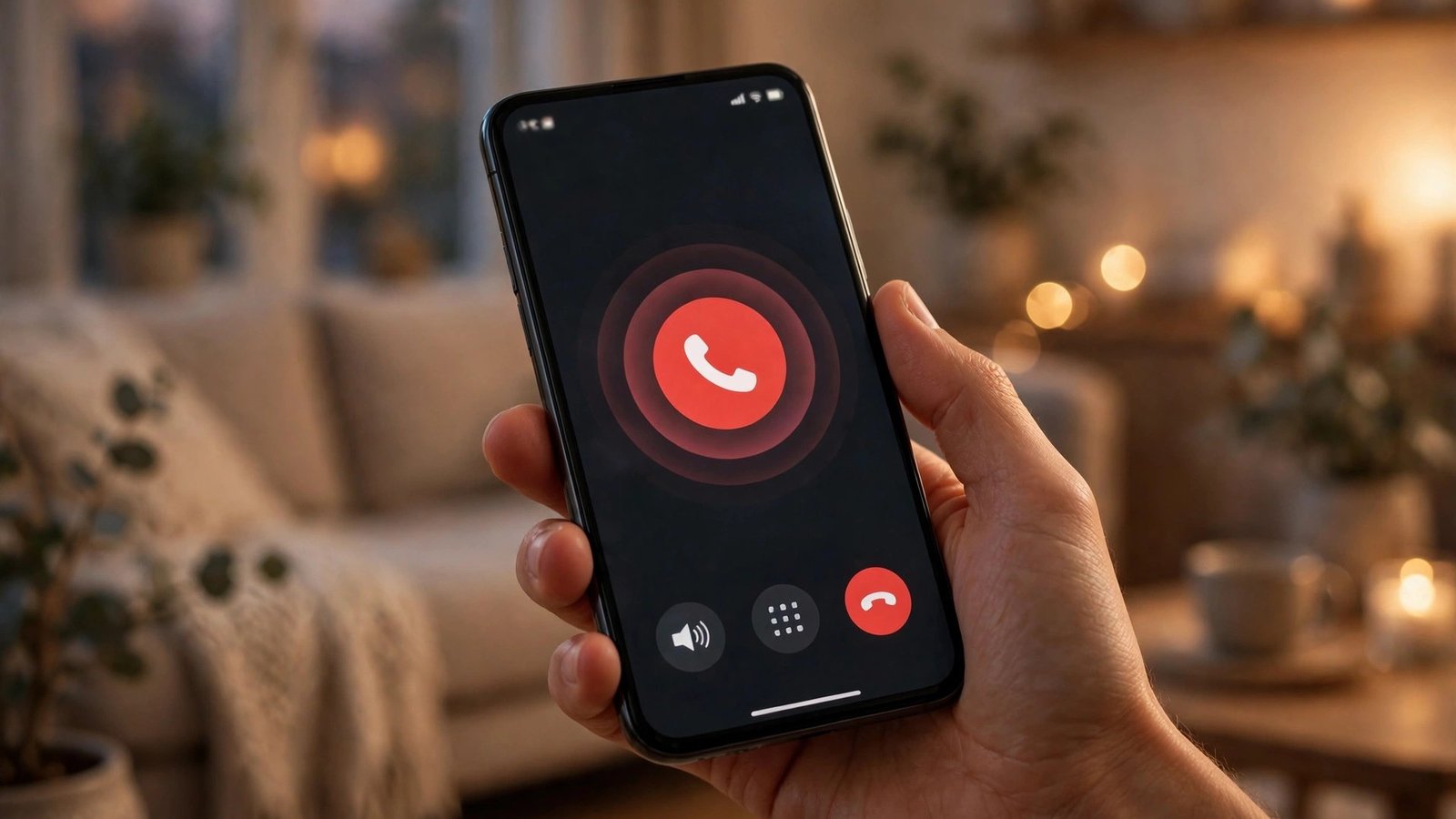
緊急SOSは、スマホに標準で備わっている緊急通報の仕組みだ。画面の操作が難しい状況でも、サイドボタンや電源ボタンを決められた回数押すだけで、緊急通報番号への発信が始まる。多くの機種では、発信後に登録した緊急連絡先へ自動でメッセージが送られ、現在地が共有される。
ここで大切なのは、緊急SOSは「通報の手間を減らす仕組み」であって、救助そのものを保証するものではないということだ。電波が届かない場所では発信できないし、位置情報の精度も環境によって変わる。それでも、意識がはっきりしないときや、画面を細かく操作できないときに、ボタン操作だけで助けを呼べる価値は大きい。
iPhoneで緊急SOSを設定する手順
iPhoneでは、設定アプリから緊急SOSの動作を確認できる。まず「設定」を開き、「緊急SOS」を選ぶ。ここで、サイドボタンを5回押して発信する設定や、長押しで発信する設定のオンとオフを切り替えられる。自分の押し間違えやすさに合わせて、使いやすい方法を選ぼう。
次に、緊急連絡先を登録する。「設定」から「ヘルスケア」や「連絡先」を開くのではなく、最も確実なのは「ヘルスケア」アプリのメディカルIDから登録する方法だ。ヘルスケアアプリを開き、右上の自分のアイコンから「メディカルID」を選び、「緊急連絡先を追加」から家族や身近な人を登録する。登録した相手には、緊急SOSの発信後に位置情報付きのメッセージが届く。
設定が終わったら、発信せずに動作だけ確認しておくと安心だ。設定画面の説明を読み、どのボタン操作で発信が始まるのかを覚えておこう。実際に発信してしまうと緊急機関につながるため、テスト目的の発信はしてはいけない。
Androidで緊急SOSを設定する手順
Androidでは、機種やメーカーによって設定場所が少し異なる。多くの機種では「設定」から「安全と緊急情報」や「緊急SOS」を開く。Pixelシリーズでは「設定」の「安全と緊急情報」に、緊急SOSや緊急連絡先、緊急情報の項目がまとまっている。SamsungのGalaxyシリーズでは「設定」の「安全と緊急情報」や「高度な機能」から緊急SOSに関する設定が見つかる。
手順の流れは共通している。まず緊急SOSのオンとオフを確認し、電源ボタンを5回押すなどの発信方法を選ぶ。次に、緊急連絡先を追加する。連絡先は、緊急時にすぐ動ける家族や同居人、身近な友人を選ぶのがよい。職場の同僚だけでは夜間や休日に対応できないこともあるため、家族を中心に2人ほど登録しておくと心強い。
機種によっては、緊急SOSの発信時に自動で録画や位置情報の共有が始まる機能もある。設定画面の説明をよく読み、自分の使い方に合った範囲で有効にしよう。位置情報の共有に抵抗がある場合でも、緊急時には位置が分かることが救助の早さにつながる点を覚えておきたい。
緊急連絡先とメディカルIDを整える
緊急連絡先の登録と同じくらい大切なのが、メディカルIDや緊急情報の記入だ。iPhoneのメディカルIDやAndroidの緊急情報には、持病やアレルギー、服用中の薬、血液型などを記入できる。ロック画面からでも確認できる設計になっており、意識がない状態でも救助者が情報を読める。
記入するときは、正確さを最優先にしよう。薬の名前は略さず、持病は医師から伝えられた名称で書く。情報が古いままでは誤解のもとになるため、薬が変わったときや体調に大きな変化があったときは、そのつど更新する習慣をつけたい。
緊急連絡先に登録した相手には、事前に一言伝えておくことも忘れずに。「緊急時にあなたの番号へ連絡がいく設定にした」と伝えておけば、相手も深夜の通知に驚かずに対応できる。
誤作動を防ぐポイント
緊急SOSは便利な反面、ポケットの中でボタンが押されて誤発信するケースも知られている。誤発信を減らすには、まず発信方法を自分の使い方に合わせることだ。5回押しと長押しのどちらが誤作動しにくいかは、持ち方やケースの形状によって変わる。設定画面で両方を確かめ、押し間違えにくい方を選ぼう。
カウントダウンの音や画面表示も確認しておきたい。多くの機種では、発信前にカウントダウンと警告音が出る。この数秒の間に操作をやめれば、発信を止められる。カウントダウンの仕組みを知っておくだけで、慌てずに対処できる。
もし誤って発信してしまったら、電話を切ってそのままにせず、つながった相手に「間違いでした」と伝えることが大切だ。無言で切ると、緊急事態が起きていると判断されて出動につながることがある。落ち着いて、誤発信だったことをはっきり伝えよう。
家族と一緒に確認しておきたいこと
設定が終わったら、家族と一緒に一度確認する時間を作ろう。どのボタンを押すと発信が始まるのか、緊急連絡先に誰が登録されているのか、メディカルIDに何が書かれているのかを共有する。特に高齢の家族や子どもには、実際にスマホを手に取って操作の流れを見せると理解が深まる。
また、緊急SOSだけに頼らず、普段からの備えも大切だ。家の住所や最寄りの病院を家族が言えるようにしておく、夜間の連絡手段を決めておくなど、スマホ以外の備えも合わせて整えたい。スマホは助けを呼ぶ道具であり、家族の連携があってこそ力を発揮する。
Frequently Asked Questions
緊急SOSを使うと料金はかかりますか?
緊急通報番号への発信自体は、一般的に通話料の対象外とされている。ただし、契約内容や利用環境によって扱いが異なる場合があるため、詳しくは契約中の通信事業者に確認してほしい。
緊急連絡先には何人まで登録できますか?
機種によって上限は異なるが、多くの機種では複数人を登録できる。家族を中心に、緊急時に連絡がつきやすい人を2人ほど登録しておくのがおすすめだ。
子どものスマホにも緊急SOSを設定すべきですか?
はい、設定しておくことをおすすめする。子どもが自分の言葉で状況を説明できない場面でも、ボタン操作だけで助けを呼べる。設定後は、子どもと一緒に使い方と誤発信時の対応を確認しておこう。



Post Comment