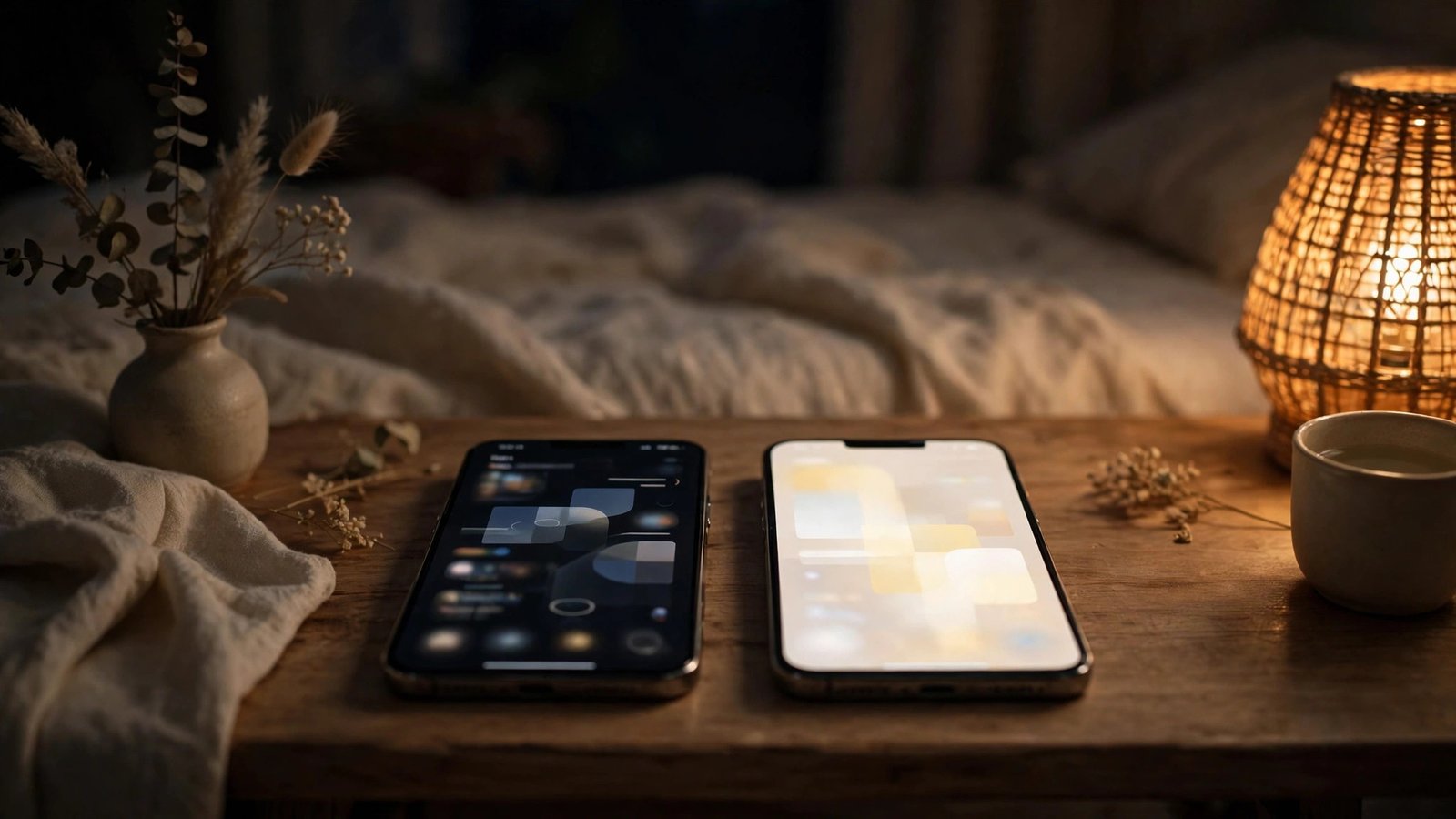
Mode sombre sur iPhone et Android : l’activer partout et le programmer automatiquement
Le mode sombre transforme les fonds blancs en gris foncé ou noir, et le texte en clair. Il fatigue moins les yeux le soir, il est plus discret dans une pièce sombre, et sur les écrans OLED, il peut même aider à économiser un peu de batterie. Bonne nouvelle : il s'active en quelques gestes sur iPhone comme sur Android, et il peut se programmer tout seul. Voici comment faire, étape par étape.
Étape 1 : activer le mode sombre sur iPhone
Sur iPhone, le réglage se trouve dans l'application Réglages. Ouvrez Réglages, puis touchez Luminosité et affichage. En haut de l'écran, deux aperçus s'affichent : Clair et Sombre. Touchez Sombre, et l'ensemble du système bascule immédiatement : les menus, les réglages, et les applications qui suivent le thème du système.
Il existe un raccourci encore plus rapide. Ouvrez le centre de contrôle en glissant depuis le coin supérieur droit de l'écran, ou depuis le bas sur les modèles avec bouton principal. Maintenez le doigt sur la jauge de luminosité, puis touchez l'icône Mode sombre pour l'activer ou le désactiver d'un geste.
Dans la plupart des versions récentes, les fonds d'écran peuvent aussi s'assombrir automatiquement avec le thème, si vous choisissez un fond d'écran dynamique ou si l'option est proposée. C'est un détail, mais il évite le contraste brutal d'un fond très clair sur une interface sombre.
Étape 2 : activer le mode sombre sur Android
Sur Android, le chemin varie légèrement selon la marque du téléphone, mais le principe est le même. Ouvrez les Paramètres, puis cherchez Affichage, ou Thème dans certaines surcouches. Touchez Thème sombre, ou Mode sombre, puis activez l'interrupteur. L'interface, les menus et les applications compatibles basculent aussitôt.
Sur de nombreux modèles, un raccourci existe dans les paramètres rapides : glissez deux fois vers le bas depuis le haut de l'écran pour afficher toutes les tuiles, puis touchez la tuile Thème sombre. Si elle n'apparaît pas, touchez le petit crayon ou le bouton de modification des tuiles pour l'ajouter.
Certaines marques proposent aussi des variantes, comme un mode sombre renforcé qui assombrit davantage les applications, ou un thème noir pur sur les écrans OLED. Explorez les options proposées par votre téléphone : elles se trouvent généralement juste sous l'interrupteur principal.
Étape 3 : programmer le mode sombre automatiquement
Le plus pratique, c'est de laisser le téléphone gérer seul. Sur iPhone, dans Réglages, puis Luminosité et affichage, activez l'option Automatique. Vous pouvez alors choisir entre deux programmations : du coucher au lever du soleil, ou selon un horaire personnalisé, par exemple de 21 heures à 7 heures. Le téléphone bascule alors tout seul, sans que vous ayez à y penser.
Sur Android, l'option s'appelle généralement Programmer ou Horaire, juste sous l'interrupteur du thème sombre. Vous pouvez là aussi choisir le lever et le coucher du soleil, ou définir vos propres heures. Sur certains modèles, la programmation se trouve dans les paramètres de bien-être numérique ou de confort visuel.
Ce réglage automatique est idéal si vous lisez le soir au lit : l'écran passe en sombre à la tombée de la nuit, et revient en clair le matin, sans aucune manipulation.
Étape 4 : étendre le mode sombre à vos applications
Le thème du système ne suffit pas toujours : certaines applications ont leur propre réglage. WhatsApp, par exemple, propose son thème dans ses paramètres, sous Discussions, puis Thème, avec un choix entre Clair, Sombre ou Par défaut du système. En choisissant cette dernière option, l'application suit automatiquement votre téléphone.
La plupart des grandes applications fonctionnent de la même façon : un réglage Thème ou Apparence dans leurs paramètres, souvent avec une option qui suit le système. C'est le cas de la plupart des navigateurs, des réseaux sociaux et des applications de messagerie, dans leurs versions récentes. Prenez quelques minutes pour vérifier vos applications les plus utilisées : c'est là que le mode sombre change vraiment le confort de lecture.
Si une application ne propose pas de mode sombre, elle restera claire même quand le système est sombre. Dans ce cas, vous pouvez baisser sa luminosité ponctuellement, ou vérifier si une mise à jour récente a ajouté le thème sombre.
Étape 5 : quand désactiver le mode sombre, et ses limites
Le mode sombre n'est pas idéal partout. En plein soleil, un fond clair reste souvent plus lisible, car le contraste avec la lumière ambiante est meilleur. Si vous lisez dehors, repassez temporairement en clair, ou laissez la programmation automatique s'en charger.
Autre limite : le mode sombre ne protège pas les yeux à lui seul. Si vos yeux tirent le soir, pensez aussi à baisser la luminosité, à activer le filtre de lumière bleue proposé par votre téléphone, et à faire des pauses régulières. Le confort visuel tient autant à ces réglages qu'au thème lui-même.
Enfin, si le mode sombre ne s'active pas sur une application alors que le système est en sombre, vérifiez d'abord que l'application est à jour, puis son réglage de thème interne. Dans la plupart des cas, l'une de ces deux vérifications suffit.
Frequently Asked Questions
Le mode sombre économise-t-il vraiment de la batterie ?
Sur les écrans OLED, oui, un peu : les pixels noirs sont éteints et consomment moins. Sur les écrans LCD, en revanche, l'économie est quasi nulle, car le rétroéclairage reste allumé. Le gain dépend donc de votre modèle de téléphone.
Le mode sombre est-il meilleur pour les yeux ?
Il réduit l'éblouissement dans une pièce sombre et fatigue moins le soir, mais il ne remplace pas une luminosité adaptée et des pauses régulières. En plein jour, le mode clair reste souvent plus lisible.
Pourquoi certaines applications restent-elles claires en mode sombre ?
Parce qu'elles gèrent leur propre thème. Ouvrez les paramètres de l'application, cherchez Thème ou Apparence, et choisissez Sombre ou Par défaut du système. Vérifiez aussi que l'application est bien à jour.




Post Comment