Handywechsel ohne Datenverlust: So übertragen Sie alles von iPhone zu Android und umgekehrt
Ein neues Handy ist schnell gekauft, doch der Umzug der Daten macht vielen Menschen Sorgen. Fotos, Kontakte, Chats, Passwörter und Apps sollen vollständig auf dem neuen Gerät ankommen, ohne dass etwas verloren geht. Mit der richtigen Reihenfolge gelingt das in den meisten Fällen ohne große Probleme. Diese Anleitung zeigt Ihnen Schritt für Schritt, wie der Wechsel von iPhone zu Android und umgekehrt funktioniert.
Schritt 1: Vor dem Umzug ein Backup erstellen
Bevor Sie irgendetwas übertragen, sichern Sie Ihr altes Handy vollständig. Auf dem iPhone geht das über iCloud oder über einen Computer, auf Android über das Google Konto und die Sicherung in den Einstellungen. Ein Backup ist Ihre Versicherung, falls beim Umzug etwas schiefgeht. Prüfen Sie nach der Sicherung, ob sie wirklich abgeschlossen ist, und notieren Sie sich, wann sie erstellt wurde.
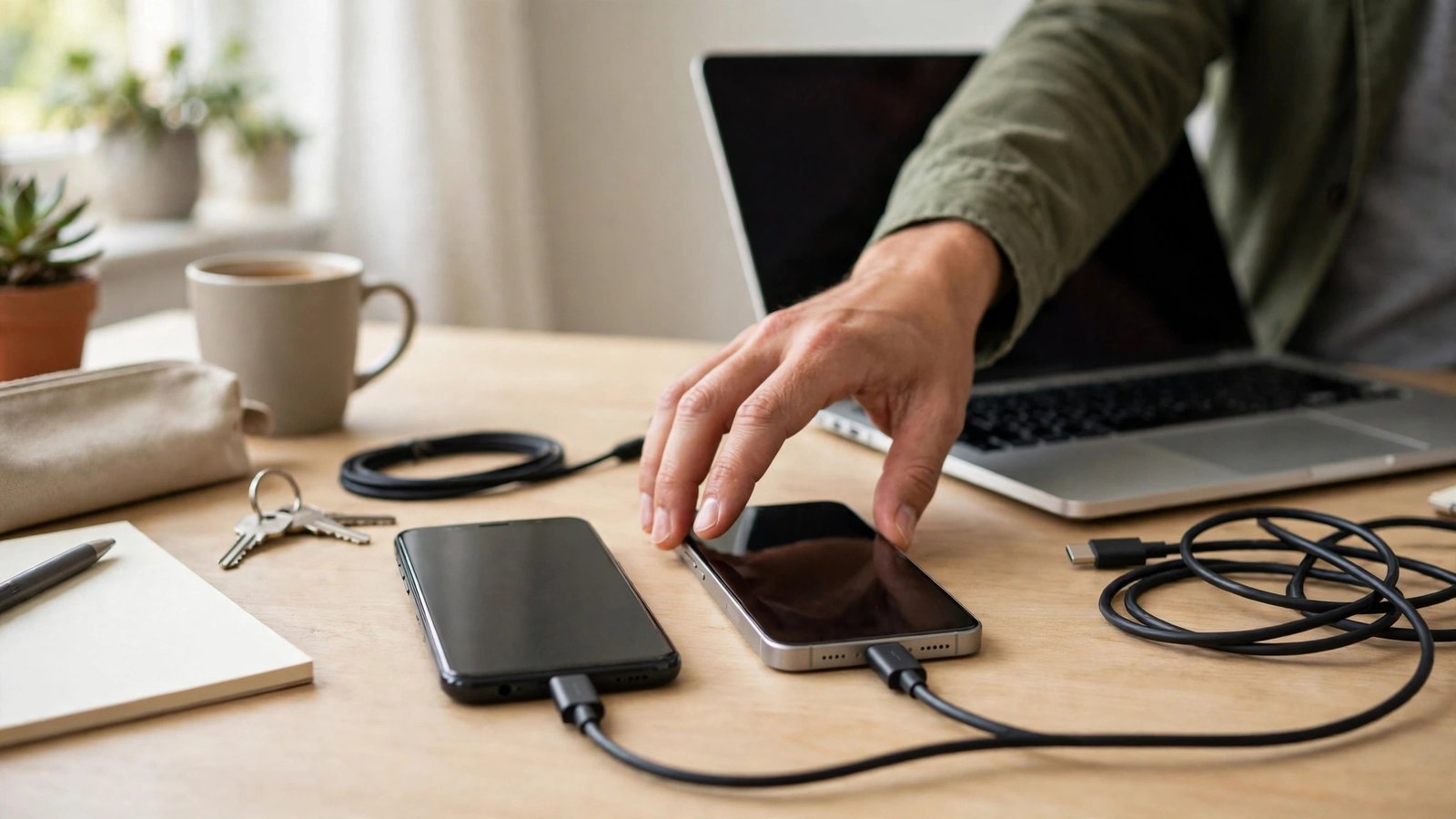
Laden Sie beide Handys vollständig auf und verbinden Sie sie mit einem stabilen WLAN. Ein Umzug kann je nach Datenmenge eine Weile dauern, und ein leerer Akku oder eine abgebrochene Verbindung ist die häufigste Ursache für Probleme. Halten Sie auch Ihr Ladekabel bereit, denn viele Übertragungsprogramme arbeiten schneller und stabiler über Kabel als über WLAN. Räumen Sie außerdem vorher kurz auf und löschen Sie Apps und Dateien, die Sie ohnehin nicht mehr brauchen.
Schritt 2: Von iPhone zu Android wechseln
Für den Wechsel von iPhone zu Android gibt es in den meisten aktuellen Versionen eine eingebaute Hilfe. Schalten Sie das neue Android Handy ein und wählen Sie bei der Einrichtung die Option, Daten von einem iPhone zu übertragen. Verbinden Sie beide Geräte mit einem Kabel, wenn Ihr neues Handy das unterstützt, oder folgen Sie den Anweisungen für die WLAN Übertragung. Wählen Sie aus, was übertragen werden soll: Kontakte, Fotos, Videos, Nachrichten und in vielen Fällen auch Apps.
Beachten Sie, dass manche Inhalte nicht automatisch mitkommen. WhatsApp Chats müssen Sie in der Regel separat über die Chatübertragung in WhatsApp selbst umziehen, und gekaufte Apps oder Filme aus dem Apple Store lassen sich nicht einfach auf Android übertragen. Prüfen Sie nach dem Umzug gezielt Ihre Fotos, Ihre Kontakte und Ihre wichtigsten Chats. Erst wenn alles da ist, setzen Sie das alte iPhone zurück.
Schritt 3: Von Android zu iPhone wechseln
In die andere Richtung hilft Ihnen die App Auf iOS übertragen, die Sie kostenlos aus dem Play Store laden. Installieren Sie sie auf dem alten Android Handy und starten Sie die Einrichtung auf dem neuen iPhone. Wählen Sie dort die Option, Daten von Android zu übertragen. Das iPhone zeigt Ihnen dann einen Code an, den Sie auf dem Android Gerät eingeben. Danach wählen Sie aus, welche Inhalte übertragen werden sollen, etwa Kontakte, Nachrichtenverlauf, Fotos, Videos und Web-Lesezeichen.
Lassen Sie beide Geräte während der Übertragung in Ruhe nebeneinander liegen und wechseln Sie nicht zu anderen Apps. Die Übertragung läuft in den meisten Fällen über ein eigenes WLAN, das das iPhone für diesen Zweck aufbaut. Wenn der Vorgang abgeschlossen ist, tippen Sie auf dem Android Gerät auf Fertig und schließen Sie die Einrichtung auf dem iPhone ab. Prüfen Sie auch hier Fotos, Kontakte und Nachrichten, bevor Sie das alte Gerät zurücksetzen oder weitergeben.
Schritt 4: Konten, Passwörter und Zwei-Faktor Absicherung prüfen
Nach dem reinen Datentransfer kommt der Teil, den viele vergessen: Ihre Konten. Melden Sie sich auf dem neuen Handy bei Ihrem Google Konto oder Ihrer Apple ID an und prüfen Sie, ob E-Mails, Kalender und Kontakte synchronisiert werden. Öffnen Sie danach Ihre wichtigsten Apps, etwa Banking, E-Mail und Messenger, und melden Sie sich dort neu an, falls das nötig ist. Viele Apps verlangen nach einem Gerätewechsel eine erneute Anmeldung aus Sicherheitsgründen.
Besonders wichtig ist die Zwei-Faktor Absicherung. Wenn Sie eine Authenticator App nutzen, übertragen Sie deren Konten vor dem Zurücksetzen des alten Handys, denn viele dieser Apps lassen sich nicht einfach durch ein Backup wiederherstellen. Einige Anbieter bieten eine Exportfunktion oder eine Kontenübertragung an. Testen Sie nach dem Umzug, ob Sie sich bei einem wichtigen Konto anmelden können, bevor Sie das alte Gerät löschen. So vermeiden Sie, dass Sie sich selbst aussperren.
Schritt 5: Altes Handy sicher zurücksetzen und weitergeben
Erst wenn alle Daten auf dem neuen Gerät geprüft sind, setzen Sie das alte Handy zurück. Melden Sie sich vorher von Ihrem Google Konto oder Ihrer Apple ID ab und entfernen Sie gegebenenfalls die Gerätesperre, damit der nächste Nutzer das Gerät einrichten kann. Setzen Sie das Gerät dann auf die Werkseinstellungen zurück und prüfen Sie, ob danach keine persönlichen Daten mehr darauf zu finden sind.
Wenn Sie das alte Handy verkaufen oder weitergeben, entfernen Sie vorher die SIM Karte und eine eventuell eingelegte Speicherkarte. Bewahren Sie das Gerät nach dem Zurücksetzen noch kurz auf, falls Ihnen in den ersten Tagen auffällt, dass doch etwas fehlt. Ihr Backup hilft Ihnen dann weiter. Nach ein paar Tagen können Sie das alte Handy beruhigt weitergeben, denn Ihre Daten sind dann auf dem neuen Gerät und in der Sicherung vorhanden.
Häufige Probleme und was dagegen hilft
Wenn die Übertragung abbricht, starten Sie beide Geräte neu und versuchen Sie es erneut, am besten über Kabel statt über WLAN. Wenn einzelne Fotos fehlen, prüfen Sie, ob sie in einer Cloud wie Google Fotos oder iCloud liegen und erst noch heruntergeladen werden müssen. Wenn Apps fehlen, laden Sie sie manuell aus dem App Store oder Play Store, denn nicht jede App lässt sich zwischen den Systemen übertragen.
Auch doppelte Kontakte kommen häufig vor. Das liegt meist daran, dass Kontakte sowohl auf dem Gerät als auch in einem Cloud Konto gespeichert waren. In den Kontakteinstellungen lassen sich doppelte Einträge in den meisten Fällen automatisch zusammenführen. Nehmen Sie sich für diese Nacharbeiten etwas Zeit, statt sofort alles zu löschen. Meist sind die Daten vorhanden, nur an einer anderen Stelle als erwartet.
Frequently Asked Questions
Werden beim Handywechsel auch WhatsApp Chats übertragen?
Ja, aber oft nicht automatisch mit allen anderen Daten. Nutzen Sie die Chatübertragung in WhatsApp selbst oder die Übertragungsfunktion bei der Einrichtung des neuen Handys. Prüfen Sie nach dem Umzug, ob Ihre wichtigsten Chats vollständig angekommen sind.
Kann ich gekaufte Apps und Filme mitnehmen?
In der Regel nicht zwischen iPhone und Android. Käufe aus dem Apple App Store lassen sich nicht auf Android übertragen und umgekehrt. Sie müssen Apps auf dem neuen System neu laden und gegebenenfalls erneut kaufen, auch wenn Ihre Daten in der App selbst erhalten bleiben.
Was muss ich vor dem Zurücksetzen des alten Handys unbedingt prüfen?
Prüfen Sie Fotos, Kontakte, Nachrichten und Ihre Zwei-Faktor Absicherung. Erst wenn alles auf dem neuen Handy funktioniert und ein aktuelles Backup existiert, sollten Sie das alte Gerät abmelden und auf die Werkseinstellungen zurücksetzen.


Post Comment