
Appmeldingen uitzetten op iPhone en Android: zo krijg je je rust en aandacht terug
Je telefoon trilt, piept en licht op, ook als je net rustig aan het werk bent of met iemand in gesprek zit. Vaak zijn het geen belangrijke berichten, maar meldingen over een aanbieding, een spelletje of een nieuwtje dat best had kunnen wachten. Het goede nieuws is dat je dit zelf in de hand hebt. In deze gids leer je hoe je meldingen op iPhone en Android uitzet, temt of bundelt, zodat je telefoon weer voor jou werkt en niet andersom.
Stap 1: Kijk eerst welke apps je het meest storen
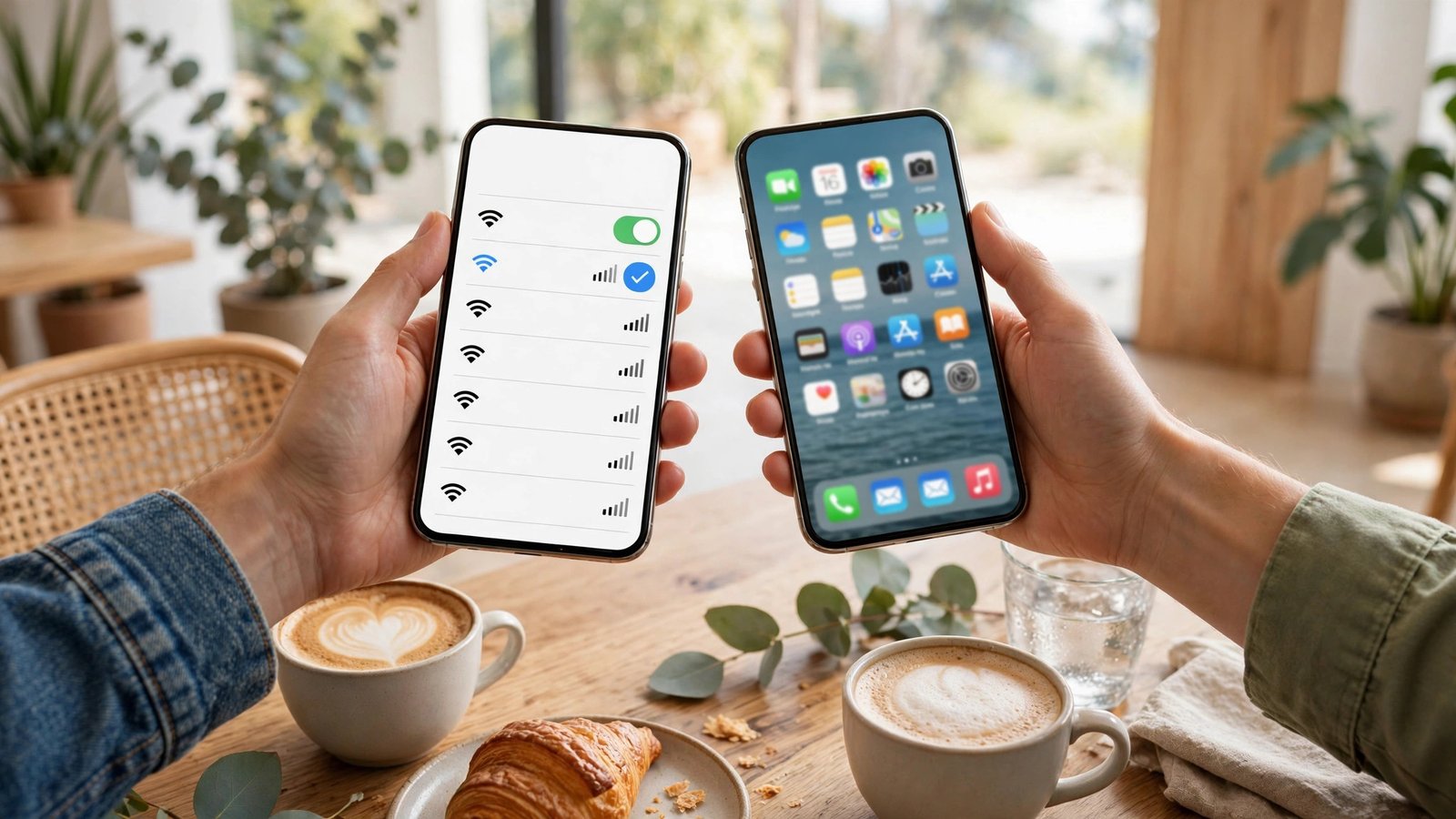
Begin niet met alles in een keer uitzetten, maar kijk eerst waar de overlast vandaan komt. Open op je iPhone de app Instellingen, ga naar Meldingen en scroll door de lijst. Je ziet per app of meldingen aan staan en in welke vorm ze verschijnen. Op een Androidtelefoon ga je naar Instellingen en dan naar Meldingen of naar Apps en meldingen, afhankelijk van je toestel. Ook daar zie je per app een overzicht.
Let een dag of twee bewust op welke meldingen je echt storen. Vaak zijn het maar een paar apps die het grootste deel van de herrie veroorzaken, zoals sociale media, winkels en spelletjes. Berichten van familie, je werk of je bank wil je meestal wel blijven ontvangen. Door eerst te kijken waar de overlast zit, voorkom je dat je per ongeluk iets belangrijks uitzet.
Stap 2: Zet meldingen per app aan of uit op iPhone
Op een iPhone regel je meldingen per app. Ga naar Instellingen en tik op Meldingen. Tik daarna op de app die je wilt aanpassen. Bovenaan zie je een schakelaar met de naam Sta meldingen toe. Zet je die uit, dan krijg je van die app helemaal geen meldingen meer, ook niet op je toegangsscherm of als banner. De app zelf blijft gewoon werken als je hem opent.
Wil je een app niet helemaal het zwijgen opleggen, dan kun je de vorm aanpassen. Je kunt bijvoorbeeld banners uitzetten, maar meldingen nog wel in het berichtencentrum laten verschijnen. Ook kun je geluiden uitzetten, zodat je telefoon niet meer piept bij elke melding. Onderaan dezelfde pagina kun je vaak kiezen of meldingen worden gegroepeerd of los worden getoond. Voor de meeste mensen is groeperen rustiger, omdat meldingen van dezelfde app dan als een stapeltje worden getoond.
Stap 3: Zet meldingen per app aan of uit op Android
Op Android werkt het net iets anders, maar het principe is hetzelfde. Ga naar Instellingen en tik op Meldingen. Daar vind je een lijst met apps en een schakelaar per app. Zet je de schakelaar uit, dan ontvang je van die app geen meldingen meer. Wil je preciezer instellen, tik dan op de naam van de app in plaats van op de schakelaar. Je komt dan in een scherm waar je meldingscategorieën kunt aanpassen.
Veel Androidapps hebben verschillende soorten meldingen, bijvoorbeeld een categorie voor berichten en een categorie voor reclame of aanbevelingen. Je kunt de categorie voor reclame uitzetten en de categorie voor berichten aan laten staan. Dat is een fijne middenweg als je een app wel wilt blijven gebruiken, maar niet telkens wilt worden afgeleid door promoties. De precieze namen van de menu’s verschillen een beetje per merk, zoals Samsung, Google Pixel of OnePlus, maar de opbouw is overal vergelijkbaar.
Stap 4: Gebruik Niet storen en Focus voor rustige momenten
Soms wil je niet alle meldingen voorgoed uitzetten, maar gewoon een paar uur rust. Daarvoor zijn Niet storen op Android en Focus op iPhone gemaakt. Op een iPhone vind je Focus in Instellingen onder Focus. Je kunt daar een modus instellen, bijvoorbeeld voor werk of voor slapen, en kiezen welke mensen en apps je dan nog wel mogen bereiken. Op Android vind je Niet storen in Instellingen onder Geluid of onder Meldingen.
Het handige aan deze modi is dat je ze automatisch kunt laten ingaan. Stel bijvoorbeeld in dat je telefoon elke avond na tien uur stil wordt en elke ochtend om zeven uur weer normaal meldingen toont. Ook kun je uitzonderingen instellen, zodat een telefoontje van een favoriet contact er altijd doorheen komt, ook als de rest stil is. Zo mis je niets belangrijks, terwijl de stroom aan kleine meldingen even stopt.
Stap 5: Bundel meldingen en ruim je toegangsscherm op
Als je meldingen niet helemaal wilt uitzetten, kun je ze ook bundelen. Op een iPhone kun je in Instellingen onder Meldingen kiezen voor Geplande samenvatting. Je kiest dan op welke momenten van de dag je een overzicht krijgt van meldingen die niet dringend zijn, bijvoorbeeld om acht uur s ochtends en om zes uur s avonds. Tussendoor blijft je telefoon stil. Op sommige Androidtelefoons kun je meldingen op een vergelijkbare manier laten groeperen of kun je een melding even uitstellen door hem naar rechts te vegen en op het klokje te tikken.
Ruim tot slot ook je toegangsscherm op. Meldingen die daar blijven staan, trekken steeds opnieuw je aandacht. Veeg meldingen weg die je hebt gelezen of die niet meer relevant zijn. Een leeg toegangsscherm voelt rustiger en maakt het makkelijker om je te concentreren op wat je aan het doen bent. Combineer dit met het uitzetten van meldingen voor de apps die je het meest storen, en je merkt het verschil vaak al binnen een dag.
Frequently Asked Questions
Mis ik belangrijke berichten als ik meldingen uitzet?
Nee, als je het per app instelt. Je zet alleen meldingen uit voor apps die je niet dringend hoeft te volgen, zoals winkels en spelletjes. Berichten in de app zelf blijven bewaard en kun je lezen zodra je de app opent. Voor belangrijke apps, zoals je telefoonapp of je berichtenapp, laat je meldingen gewoon aan staan.
Wat is het verschil tussen Niet storen en meldingen uitzetten?
Meldingen uitzetten is blijvend voor een app, totdat je het zelf weer aanzet. Niet storen en Focus zijn tijdelijk en gelden voor je hele telefoon, bijvoorbeeld s avonds of tijdens het werk. Je kunt bij Niet storen uitzonderingen instellen, zodat belangrijke contacten je altijd kunnen bereiken.
Waarom krijg ik nog steeds meldingen na het uitzetten?
Controleer dan of je de juiste schakelaar hebt uitgezet en of de app meerdere meldingscategorieën heeft. Op Android kan een app bijvoorbeeld nog meldingen sturen via een andere categorie die nog aan staat. Start de app een keer opnieuw op en controleer de instellingen nogmaals. Blijft het probleem bestaan, verwijder de app dan en installeer hem opnieuw, of controleer of de app meldingen via een gekoppeld apparaat of een webversie stuurt.



Post Comment